> ## Documentation Index
> Fetch the complete documentation index at: https://docs.monad.xyz/llms.txt
> Use this file to discover all available pages before exploring further.
# 如何使用 Reown AppKit 将钱包连接到您的应用
本指南向您展示如何使用 [Reown AppKit](https://reown.com/appkit) 启用钱包连接并与 Monad 网络交互。AppKit 提供无缝的钱包连接,包括邮箱/社交登录、智能账户、一键身份验证和钱包通知。
在本教程中,我们将使用 Next.js,不过您也可以使用任何与 AppKit 兼容的其他框架。
AppKit 支持八种框架,包括 React、Next.js、Vue、JavaScript、React Native、Flutter、Android、iOS 和 Unity。
**您将学到:**
* 使用 AppKit CLI 设置一个新项目
* 为 Monad 测试网配置项目
* 将钱包连接到您的应用
**完成时间:** 约 5 分钟
## 前置条件
* 系统上已安装 Node.js
## 步骤 1:创建新项目
运行 AppKit CLI 来创建一个已配置 Reown AppKit 的新项目:
```bash theme={null}
npx @reown/appkit-cli
```
按提示提供:
1. **Project Name**:选择一个名称(例如 `my-monad-appkit-app`)
2. **Framework**:选择 `Next.js`(或您喜欢的框架)
3. **Blockchain Library**:选择要安装 Wagmi、Ethers、Solana,还是 Multichain(EVM + Solana)。在此情况下,您需要选择 `Wagmi` 或 `Ethers`,因为 Monad 是与 EVM 兼容的区块链。本教程中我们将选择 `Wagmi`。
CLI 将使用您所选择的配置创建一个最简的 AppKit 示例。
## 步骤 2:设置项目
进入您的项目目录并安装依赖:
```bash theme={null}
cd my-monad-appkit-app
npm install
```
您也可以使用其他包管理器,例如 `yarn`、`bun`、`pnpm` 等。
## 步骤 3:获取您的 Project ID
示例预配置了一个仅在 `localhost` 上有效的 `projectId`。要完全配置您的项目,您需要从 [Reown 仪表板](https://dashboard.reown.com/?utm_source=monad\&utm_medium=docs\&utm_campaign=backlinks) 获取一个 `projectId`,方法如下:
1. 前往 [dashboard.reown.com](https://dashboard.reown.com/?utm_source=monad\&utm_medium=docs\&utm_campaign=backlinks) 并登录
2. 导航到您团队的 Cloud Dashboard
3. 点击 "+ Project"
 4. 如果提示选择产品类型,请选择 "AppKit"(否则忽略此步骤)
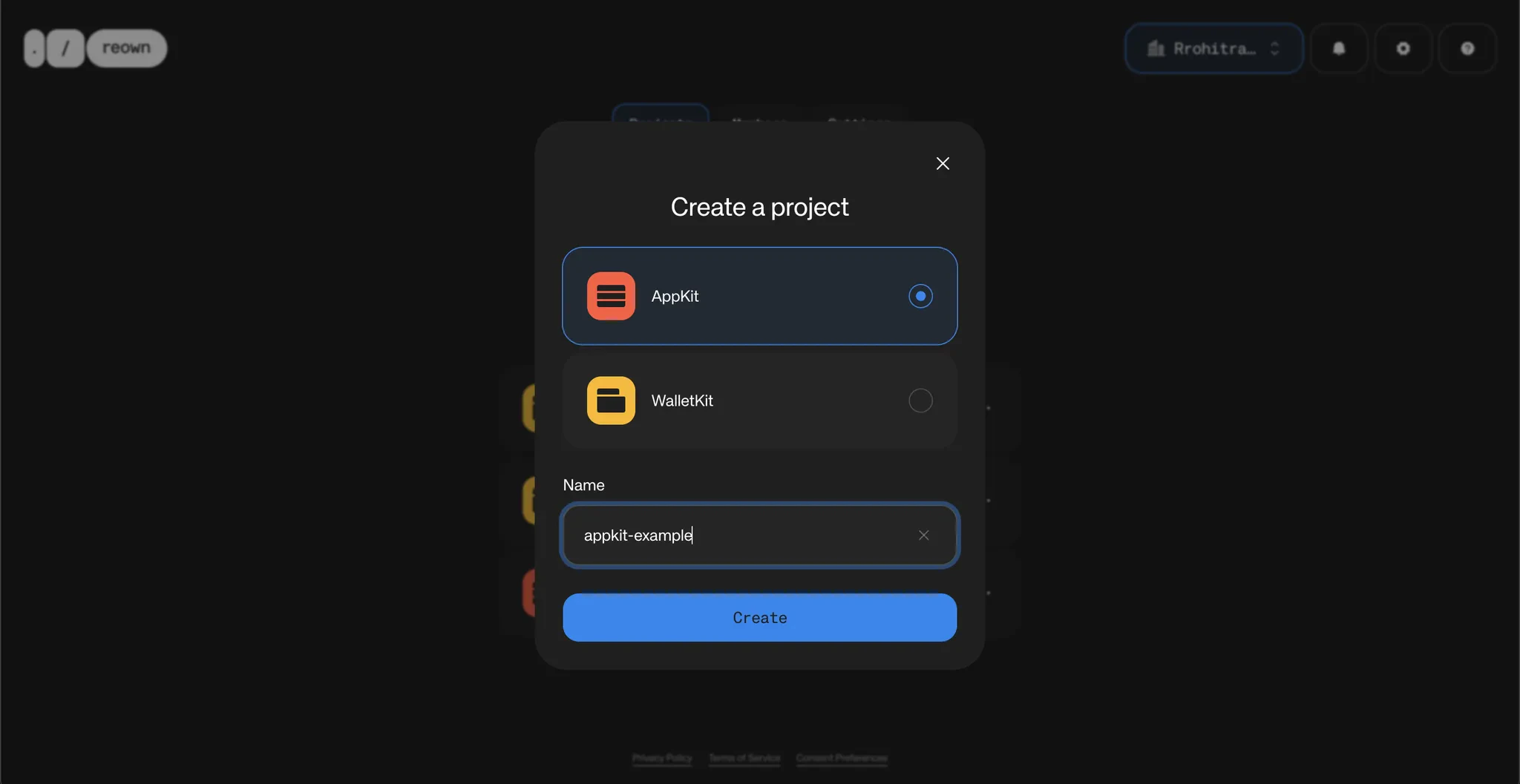 5. 选择项目名称
6. 点击 "Create"
5. 选择项目名称
6. 点击 "Create"
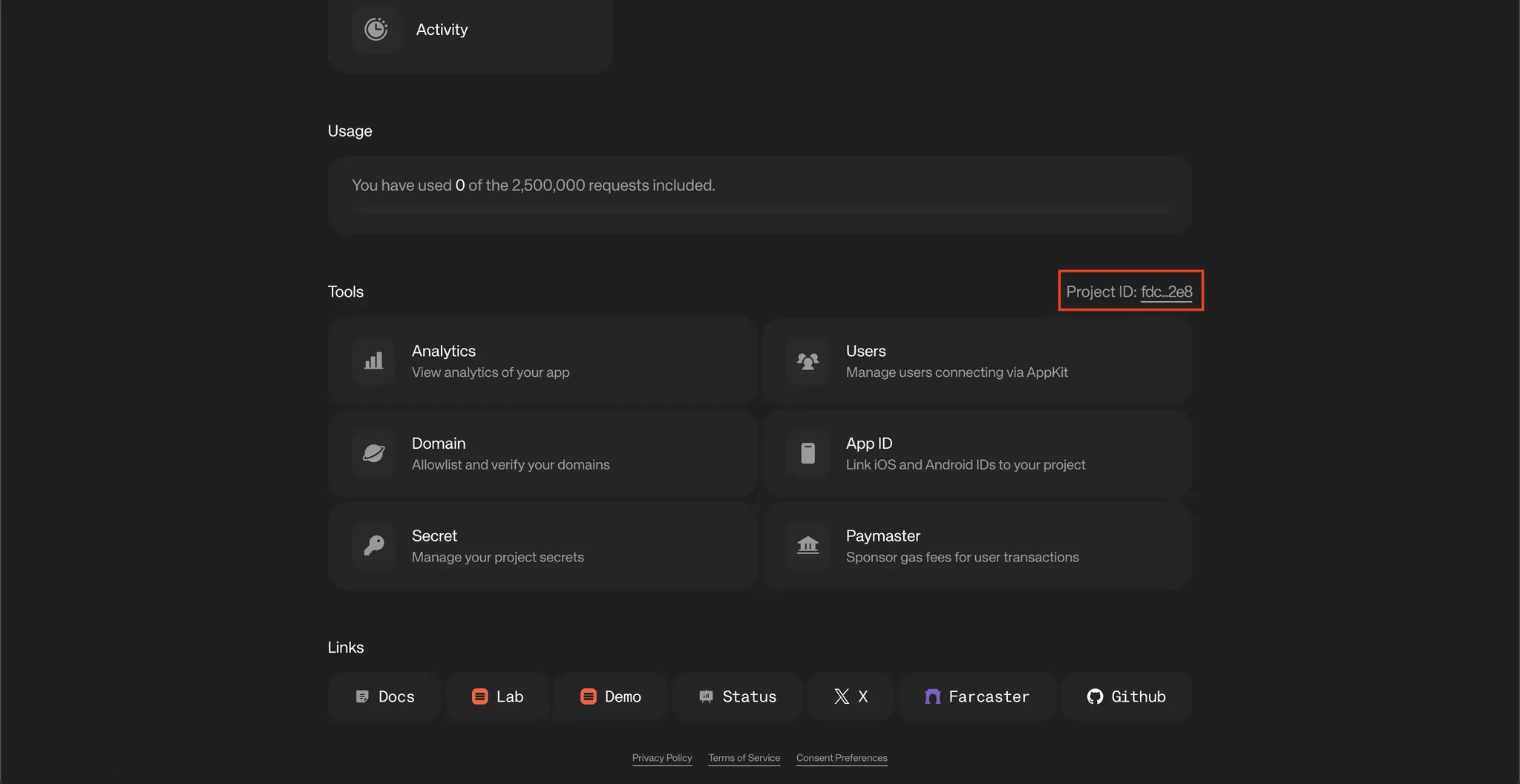
 7. 从页面底部复制生成的 Project ID
 ## 步骤 4:配置环境变量
在项目根目录创建 `.env` 文件:
```js title=".env" theme={null}
NEXT_PUBLIC_PROJECT_ID="YOUR_PROJECT_ID_HERE"
```
将 `YOUR_PROJECT_ID_HERE` 替换为您在上一步复制的 Project ID。
以 `NEXT_PUBLIC_` 开头的环境变量会暴露给客户端。仅包含非敏感的配置数据。
## 步骤 5:为 Monad 测试网配置
更新 `/src/config/index.ts` 以使用 Monad 测试网:
```ts lines title="/src/config/index.ts" theme={null}
import { mainnet, monadTestnet } from '@reown/appkit/networks'
export const networks = [monadTestnet] as [AppKitNetwork, ...AppKitNetwork[]]
```
这将您的应用配置为使用 Monad 测试网,而不是默认网络。
## 步骤 6:运行您的应用
启动开发服务器:
```bash theme={null}
npm run dev
```
您的应用将在 `http://localhost:3000` 可用。
如果您使用其他包管理器,可以尝试以下命令 - `yarn dev`、`pnpm dev` 或 `bun dev`。
## 结论
您现在已经学会了如何使用 AppKit CLI 创建一个简单的应用,允许用户连接他们的钱包并与 Monad 测试网交互。
**Reown AppKit** 是一个强大的解决方案,供希望将钱包连接和其他 Web3 功能集成到任何 EVM 链上应用的开发者使用。只需几个简单步骤,您就可以为用户提供无缝的钱包访问、一键身份验证、社交登录和通知 —— 简化他们的体验,同时启用高级功能如法币入金和智能账户。
## 下一步做什么?
* 探索 [Reown 博客](https://reown.com/blog)
* 查看完整示例:[Reown AppKit EVM](https://github.com/rohit-710/reown-appkit-evm)
## 步骤 4:配置环境变量
在项目根目录创建 `.env` 文件:
```js title=".env" theme={null}
NEXT_PUBLIC_PROJECT_ID="YOUR_PROJECT_ID_HERE"
```
将 `YOUR_PROJECT_ID_HERE` 替换为您在上一步复制的 Project ID。
以 `NEXT_PUBLIC_` 开头的环境变量会暴露给客户端。仅包含非敏感的配置数据。
## 步骤 5:为 Monad 测试网配置
更新 `/src/config/index.ts` 以使用 Monad 测试网:
```ts lines title="/src/config/index.ts" theme={null}
import { mainnet, monadTestnet } from '@reown/appkit/networks'
export const networks = [monadTestnet] as [AppKitNetwork, ...AppKitNetwork[]]
```
这将您的应用配置为使用 Monad 测试网,而不是默认网络。
## 步骤 6:运行您的应用
启动开发服务器:
```bash theme={null}
npm run dev
```
您的应用将在 `http://localhost:3000` 可用。
如果您使用其他包管理器,可以尝试以下命令 - `yarn dev`、`pnpm dev` 或 `bun dev`。
## 结论
您现在已经学会了如何使用 AppKit CLI 创建一个简单的应用,允许用户连接他们的钱包并与 Monad 测试网交互。
**Reown AppKit** 是一个强大的解决方案,供希望将钱包连接和其他 Web3 功能集成到任何 EVM 链上应用的开发者使用。只需几个简单步骤,您就可以为用户提供无缝的钱包访问、一键身份验证、社交登录和通知 —— 简化他们的体验,同时启用高级功能如法币入金和智能账户。
## 下一步做什么?
* 探索 [Reown 博客](https://reown.com/blog)
* 查看完整示例:[Reown AppKit EVM](https://github.com/rohit-710/reown-appkit-evm)