> ## Documentation Index
> Fetch the complete documentation index at: https://docs.monad.xyz/llms.txt
> Use this file to discover all available pages before exploring further.
# 如何使用 Next.js PWA 赞助交易模板
本指南将带您使用 [模板](https://github.com/monad-developers/next-serwist-privy-smart-wallet),该模板使用 [Next.js](https://nextjs.org/docs)、[Serwist](https://serwist.pages.dev/)(离线能力) 和 [Privy 智能钱包](https://docs.privy.io/wallets/using-wallets/evm-smart-wallets/overview)(身份验证和交易赞助)在 Monad 上构建渐进式 Web 应用(PWA)。
## 前置条件
* [Node.js](https://nodejs.org/)(v18 或更高版本)
* 一个 [Privy 账户](https://www.privy.io/)
* 一个 [Pimlico 账户](https://pimlico.io/)
1. 创建您的 Privy 应用:
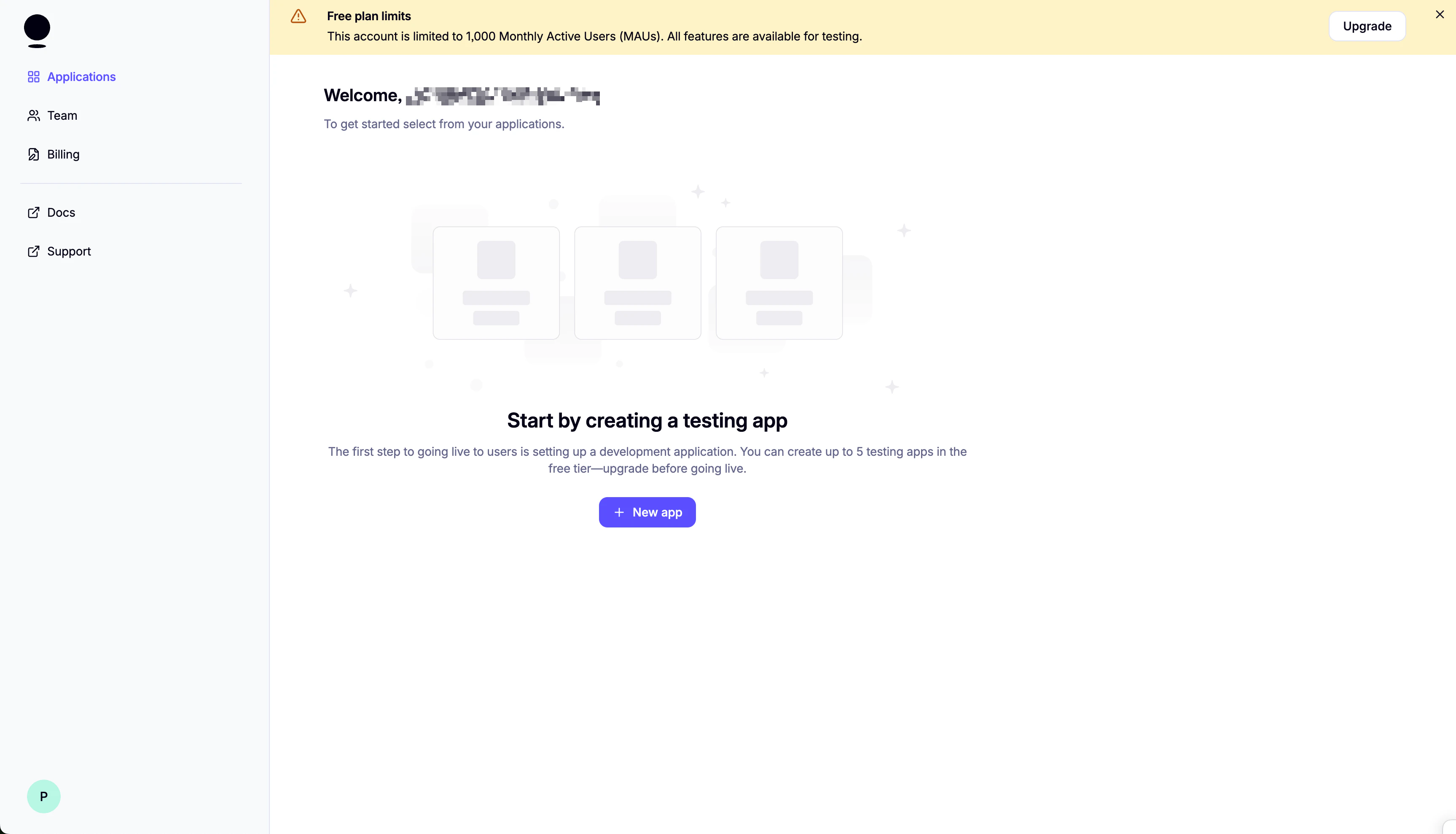 选择 "Web" 作为平台。然后点击 "Create app"。
 在下一个页面,请确保保存您的 App ID。
2. 设置登录方式:
在下一个页面,请确保保存您的 App ID。
2. 设置登录方式:
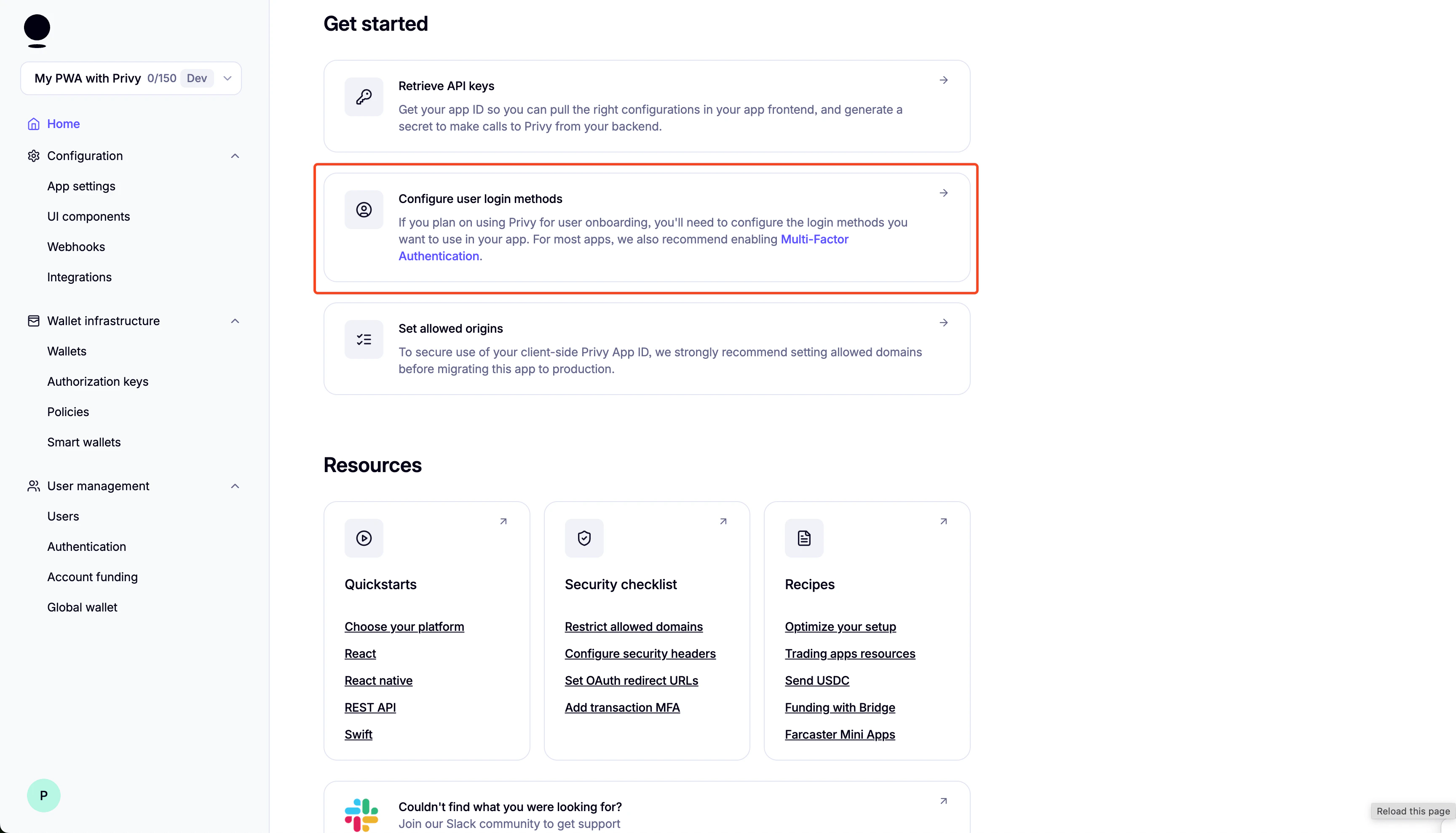 3. 禁用外部钱包:
 4. 向下滚动并启用 "Automatically create embedded wallets on login" 并选择 "EVM Wallets":
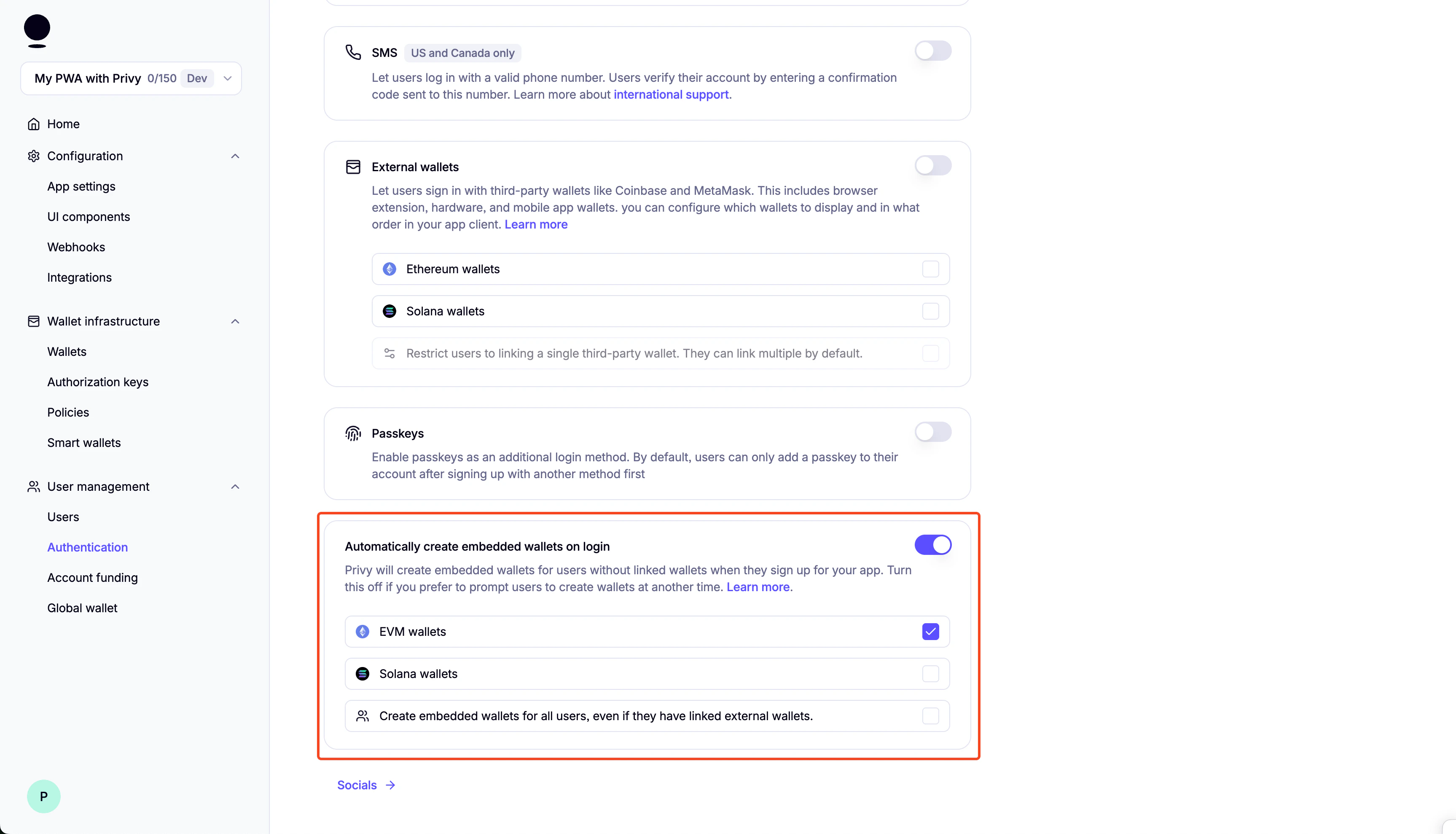 您可以启用 "Test Accounts" 用于测试目的:
 1. 注册 Pimlico 账户并前往 "API Keys"
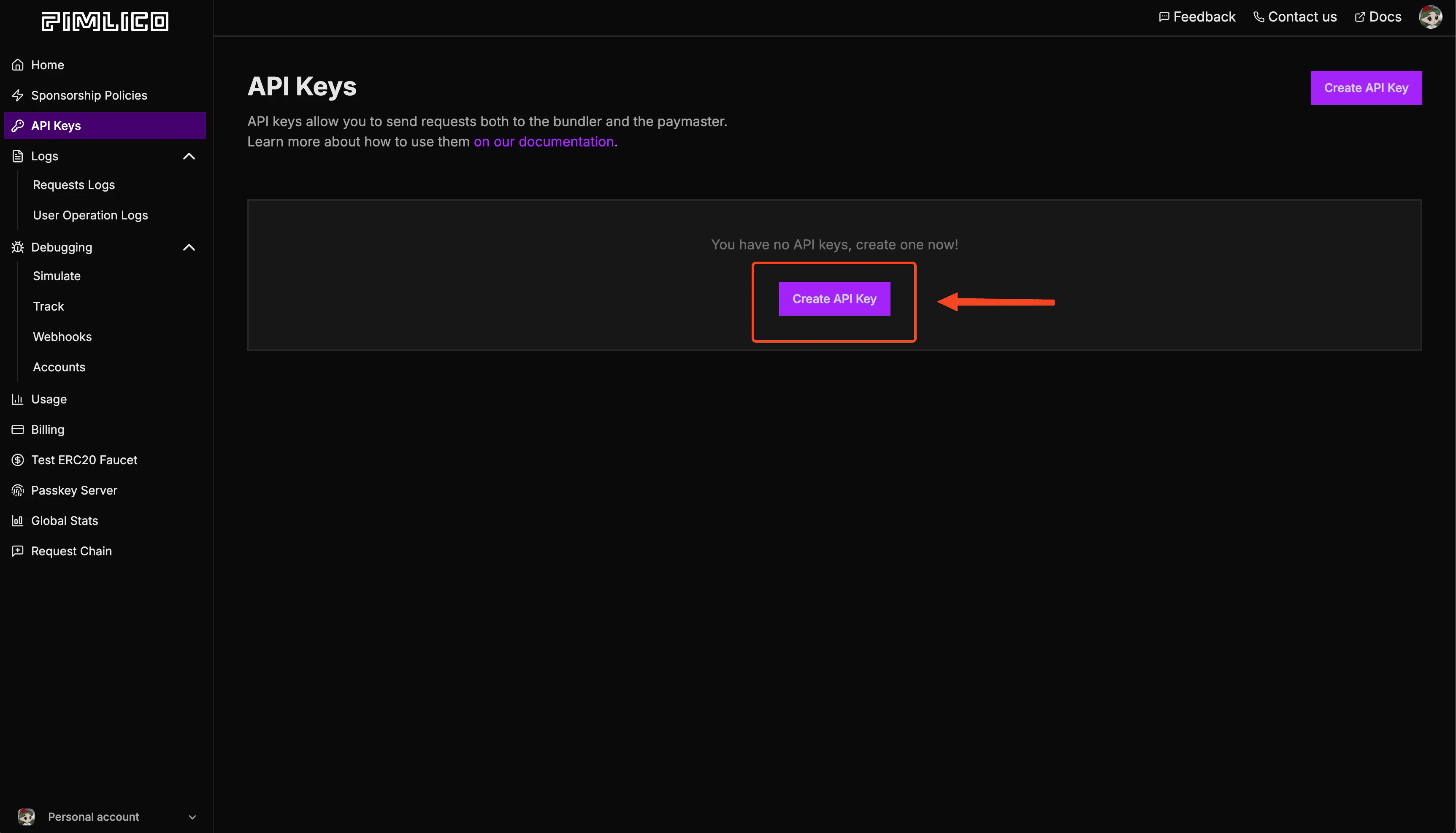 2. 创建新的 API key:
3. 点击 RPC URLs,然后选择 "Monad Testnet",并复制 RPC URL:
2. 创建新的 API key:
3. 点击 RPC URLs,然后选择 "Monad Testnet",并复制 RPC URL:
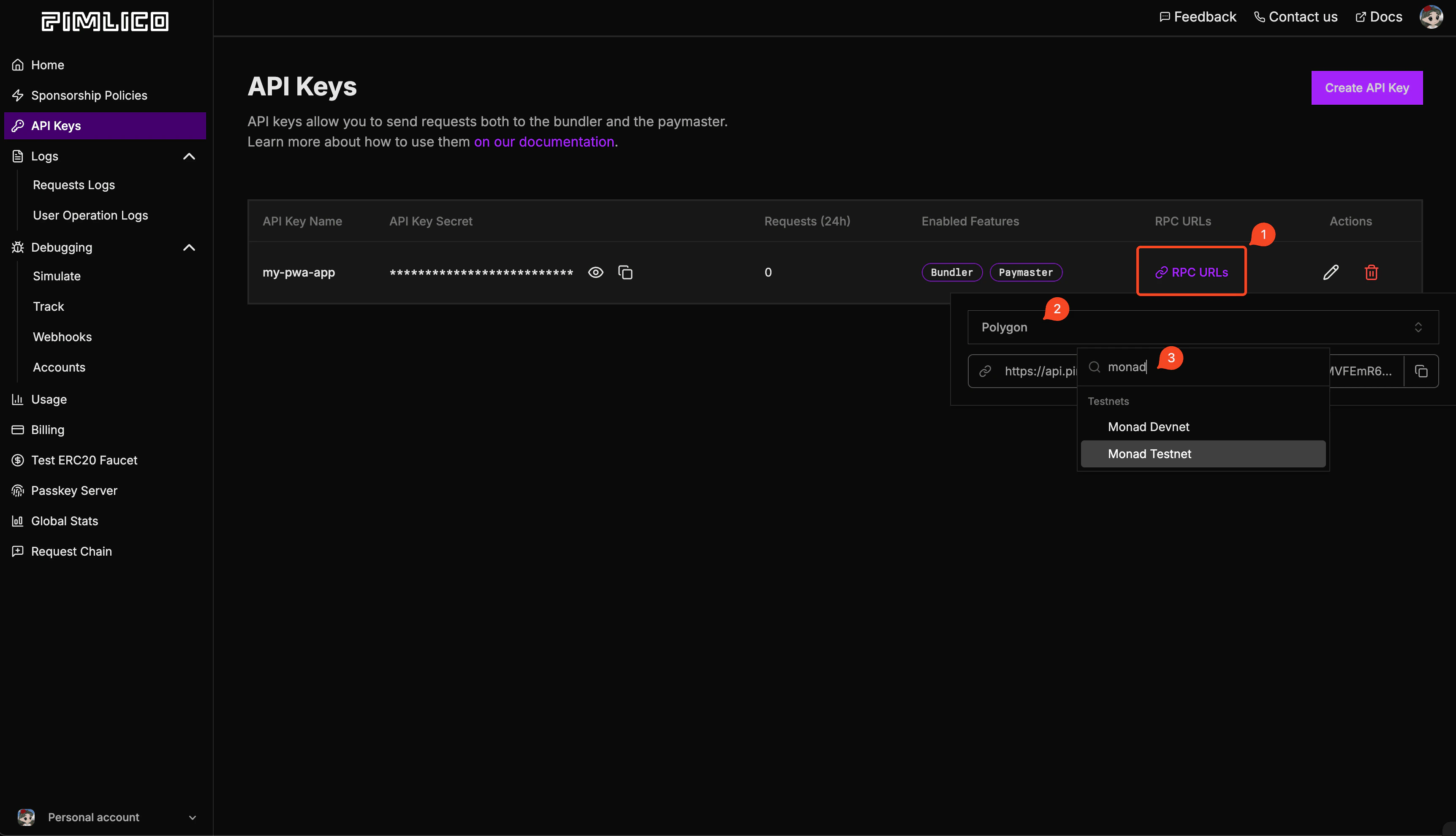 4. 复制该 RPC URL 并保存到您的 `.env.local` 文件,变量名为 `NEXT_PUBLIC_PIMLICO_BUNDLER_URL`。
## 设置
1. 克隆仓库:
```bash theme={null}
git clone https://github.com/monad-developers/next-serwist-privy-smart-wallet.git
```
2. `cd` 进入项目目录:
```bash theme={null}
cd next-serwist-privy-smart-wallet
```
3. 安装依赖:
```bash theme={null}
npm install
```
4. 在根目录创建 `.env.local` 文件:
```bash theme={null}
cp .env.example .env.local
```
5. 开始向 `.env.local` 文件添加环境变量:
```bash theme={null}
# Privy
NEXT_PUBLIC_PRIVY_APP_ID=your_privy_app_id_here
NEXT_PUBLIC_PRIVY_CLIENT_ID= # optional, you can leave this empty
# Web Push
WEB_PUSH_EMAIL=user@example.com
WEB_PUSH_PRIVATE_KEY=your_vapid_private_key
NEXT_PUBLIC_WEB_PUSH_PUBLIC_KEY=your_vapid_public_key
# Pimlico
NEXT_PUBLIC_PIMLICO_BUNDLER_URL=your_pimlico_bundler_url
```
如果您丢失了 Privy App ID,可以在 Privy 仪表盘中找到。
6. 为 Web 推送通知生成 VAPID 密钥:
```bash theme={null}
npx web-push generate-vapid-keys --json
```
将生成的密钥复制到您的 .env.local 文件中(替换步骤 5 中的占位值)。
7. 运行应用:
**开发模式**:
```bash theme={null}
npm run dev
```
应用将在 [http://localhost:3000](http://localhost:3000) 上可用。
**生产模式:**
完整的 PWA 功能(包括安装提示):
```bash theme={null}
npm run build && npm run start
```
## 发送赞助交易
下面是一个使用 [`useSmartWallet`](https://github.com/monad-developers/next-serwist-privy-smart-wallet/blob/main/app/hooks/useSmartWallet.tsx) hook 发送赞助交易的示例。您可以修改代码来发送自己的交易,或者将其集成到您现有的项目中。
```tsx theme={null}
// Use `useSmartWallet` hook
const { smartAccountAddress, smartAccountClient, smartAccountReady } = useSmartWallet();
// Send sponsored transaction
const txHash = await smartAccountClient?.sendTransaction({
account: smartAccountClient?.account,
chain: monadTestnet, // Import this from `viem/chains`
to: NFT_CONTRACT_ADDRESS,
data,
});
```
### 发送批量赞助交易
您也可以发送批量的赞助交易:
```tsx theme={null}
const txHash = await smartAccountClient?.sendTransaction({
calls: [
{
to: NFT_CONTRACT_ADDRESS,
data,
},
{
to: NFT_CONTRACT_ADDRESS,
data,
},
],
});
```
此示例使用 Kernel 智能账户以及 Entrypoint v7。请参见 [`useSmartWallet.tsx`](https://github.com/monad-developers/next-serwist-privy-smart-wallet/blob/main/app/hooks/useSmartWallet.tsx) 了解实现细节。
## 模板文件夹结构
```
next-serwist-privy-smart-wallet/
├── app/
│ ├── components/ # React components
│ │ ├── InstallPWA.tsx # PWA install prompt
│ │ └── ...
│ ├── hooks/ # Custom React hooks
│ │ └── useSmartWallet.tsx # Smart wallet management hook
│ ├── ~offline/ # Offline page
│ └── ...
├── public/ # Static assets
└── ...
```
## 更改应用名称
* Edit [`public/manifest.json`](https://github.com/monad-developers/next-serwist-privy-smart-wallet/blob/main/public/manifest.json):
* 修改 `name` 和 `short_name` 字段
* 运行 `npm run build` 更新应用
## 通知设置
要接收此应用的推送通知,您需要在浏览器和/或系统设置中启用通知:
### 浏览器设置
1. 点击地址栏中的锁形图标 🔒
2. 将 "Notifications" 设置为 "Allow"
3. 或前往 Settings → Privacy and security → Site Settings → Notifications
1. 点击地址栏中的盾牌图标 🛡️
2. 如有需要,为此站点关闭 "Enhanced Tracking Protection"
3. 在出现提示时允许通知
4. 或前往 Settings → Privacy & Security → Permissions → Notifications
1. 前往 Safari → Settings → Websites → Notifications
2. 找到您的站点并将其设置为 "Allow"
### 系统设置
1. System Preferences → Notifications & Focus
2. 找到您的浏览器并确保通知已启用
3. 在浏览器设置中勾选 "Allow notifications from websites"
1. Settings → System → Notifications & actions
2. 确保您的浏览器可以发送通知
3. 检查浏览器通知设置
1. Settings → Notifications → \[您的浏览器]
2. 启用 "Allow Notifications"
3. 同时在浏览器设置中启用
1. Settings → Apps → \[您的浏览器] → Notifications
2. 启用通知
3. 检查浏览器通知权限
### 需要后端集成
[`SendNotification.tsx`](https://github.com/monad-developers/next-serwist-privy-smart-wallet/blob/main/app/components/SendNotification.tsx) 需要后端实现:
* 在用户订阅时 **保存订阅数据**(参见代码中的 TODO 注释)
* 在用户取消订阅时 **删除订阅数据**
* **实现 `/notification` 端点** 以发送实际的推送通知
* 使用 **`web-push` 库** 或类似方案进行服务器端通知投递
### 自定义通知内容
要自定义推送通知内容,请编辑 [`app/notification/route.ts`](https://github.com/monad-developers/next-serwist-privy-smart-wallet/blob/main/app/notification/route.ts) ,并修改 `sendNotification` 调用中的 `title`、`message`、`icon` 及其他属性。
## 修改应用图标和启动画面
### 应用图标
将 [`public/icons/`](https://github.com/monad-developers/next-serwist-privy-smart-wallet/tree/main/public/icons) 目录下的图标文件替换为您的自定义图标:
* **`icon-512x512.png`** - 主应用图标(512×512px)
* **`android-chrome-192x192.png`** - Android 图标(192×192px)
* **`apple-touch-icon.png`** - iOS 主屏幕图标(180×180px)
同时更新 favicon:
* **`public/favicon.ico`** - 浏览器 favicon
* **`app/favicon.ico`** - Next.js 应用 favicon
### 启动画面
启动画面根据您的应用图标和在以下位置定义的主题颜色自动生成: [`public/manifest.json`](https://github.com/monad-developers/next-serwist-privy-smart-wallet/blob/main/public/manifest.json)。要自定义:
1. 在以下位置更新 `theme_color` 和 `background_color`: [`public/manifest.json`](https://github.com/monad-developers/next-serwist-privy-smart-wallet/blob/main/public/manifest.json)
2. 确保您的主图标(`icon-512x512.png`)代表您的品牌
3. 运行 `npm run build` 以应用更改
使用 [PWA Asset Generator](https://www.pwabuilder.com/imageGenerator) 等工具从单张源图片生成所有所需的图标尺寸。
## 部署到 Vercel
### 使用 Vercel 仪表盘
1. **连接您的仓库**:
* 将您的代码推送到 GitHub
* 访问 [vercel.com](https://vercel.com) 并导入您的仓库
2. **配置环境变量**:
* 在您的 Vercel 项目仪表盘,前往 Settings → Environment Variables
* 添加与您的 `.env.local` 相同的变量:
```
NEXT_PUBLIC_PRIVY_APP_ID
NEXT_PUBLIC_PRIVY_CLIENT_ID
WEB_PUSH_EMAIL
WEB_PUSH_PRIVATE_KEY
NEXT_PUBLIC_WEB_PUSH_PUBLIC_KEY
NEXT_PUBLIC_PIMLICO_BUNDLER_URL
```
3. **部署**:Vercel 将自动构建并部署您的应用
4. **更新 Privy 设置**:在您的 Privy 仪表盘中,将您的 Vercel 域名(例如 `your-app.vercel.app`)添加到允许的来源
PWA 功能(安装提示、离线支持、推送通知)会在 HTTPS 域名上(如 Vercel 部署)自动生效。
### 使用 Vercel CLI
或者,使用 Vercel CLI 部署:
1. **安装 Vercel CLI**:
```bash theme={null}
npm i -g vercel
```
2. **登录 Vercel**:
```bash theme={null}
vercel login
```
3. **部署**:
```bash theme={null}
vercel
```
按照提示配置您的项目。
4. **添加环境变量**:
```bash theme={null}
vercel env add NEXT_PUBLIC_PRIVY_APP_ID
vercel env add NEXT_PUBLIC_PRIVY_CLIENT_ID
vercel env add WEB_PUSH_EMAIL
vercel env add WEB_PUSH_PRIVATE_KEY
vercel env add NEXT_PUBLIC_WEB_PUSH_PUBLIC_KEY
vercel env add NEXT_PUBLIC_PIMLICO_BUNDLER_URL
```
您也可以前往 Vercel 仪表盘在那里添加环境变量。
5. **使用环境变量重新部署**:
```bash theme={null}
vercel --prod
```
## 了解更多
* Serwist:[文档](https://serwist.pages.dev/) | [指南](https://serwist.pages.dev/docs/next/getting-started)
* Privy:[创建钱包](https://docs.privy.io/wallets/wallets/create/create-a-wallet) | [发送交易](https://docs.privy.io/wallets/using-wallets/ethereum/send-a-transaction) | [签署交易](https://docs.privy.io/wallets/using-wallets/ethereum/sign-a-transaction)
* Pimlico:[文档](https://docs.pimlico.io/) | [指南](https://docs.pimlico.io/guides/getting-started)
* Monad:[支持的工具和基础设施](/zh/tooling-and-infra)
4. 复制该 RPC URL 并保存到您的 `.env.local` 文件,变量名为 `NEXT_PUBLIC_PIMLICO_BUNDLER_URL`。
## 设置
1. 克隆仓库:
```bash theme={null}
git clone https://github.com/monad-developers/next-serwist-privy-smart-wallet.git
```
2. `cd` 进入项目目录:
```bash theme={null}
cd next-serwist-privy-smart-wallet
```
3. 安装依赖:
```bash theme={null}
npm install
```
4. 在根目录创建 `.env.local` 文件:
```bash theme={null}
cp .env.example .env.local
```
5. 开始向 `.env.local` 文件添加环境变量:
```bash theme={null}
# Privy
NEXT_PUBLIC_PRIVY_APP_ID=your_privy_app_id_here
NEXT_PUBLIC_PRIVY_CLIENT_ID= # optional, you can leave this empty
# Web Push
WEB_PUSH_EMAIL=user@example.com
WEB_PUSH_PRIVATE_KEY=your_vapid_private_key
NEXT_PUBLIC_WEB_PUSH_PUBLIC_KEY=your_vapid_public_key
# Pimlico
NEXT_PUBLIC_PIMLICO_BUNDLER_URL=your_pimlico_bundler_url
```
如果您丢失了 Privy App ID,可以在 Privy 仪表盘中找到。
6. 为 Web 推送通知生成 VAPID 密钥:
```bash theme={null}
npx web-push generate-vapid-keys --json
```
将生成的密钥复制到您的 .env.local 文件中(替换步骤 5 中的占位值)。
7. 运行应用:
**开发模式**:
```bash theme={null}
npm run dev
```
应用将在 [http://localhost:3000](http://localhost:3000) 上可用。
**生产模式:**
完整的 PWA 功能(包括安装提示):
```bash theme={null}
npm run build && npm run start
```
## 发送赞助交易
下面是一个使用 [`useSmartWallet`](https://github.com/monad-developers/next-serwist-privy-smart-wallet/blob/main/app/hooks/useSmartWallet.tsx) hook 发送赞助交易的示例。您可以修改代码来发送自己的交易,或者将其集成到您现有的项目中。
```tsx theme={null}
// Use `useSmartWallet` hook
const { smartAccountAddress, smartAccountClient, smartAccountReady } = useSmartWallet();
// Send sponsored transaction
const txHash = await smartAccountClient?.sendTransaction({
account: smartAccountClient?.account,
chain: monadTestnet, // Import this from `viem/chains`
to: NFT_CONTRACT_ADDRESS,
data,
});
```
### 发送批量赞助交易
您也可以发送批量的赞助交易:
```tsx theme={null}
const txHash = await smartAccountClient?.sendTransaction({
calls: [
{
to: NFT_CONTRACT_ADDRESS,
data,
},
{
to: NFT_CONTRACT_ADDRESS,
data,
},
],
});
```
此示例使用 Kernel 智能账户以及 Entrypoint v7。请参见 [`useSmartWallet.tsx`](https://github.com/monad-developers/next-serwist-privy-smart-wallet/blob/main/app/hooks/useSmartWallet.tsx) 了解实现细节。
## 模板文件夹结构
```
next-serwist-privy-smart-wallet/
├── app/
│ ├── components/ # React components
│ │ ├── InstallPWA.tsx # PWA install prompt
│ │ └── ...
│ ├── hooks/ # Custom React hooks
│ │ └── useSmartWallet.tsx # Smart wallet management hook
│ ├── ~offline/ # Offline page
│ └── ...
├── public/ # Static assets
└── ...
```
## 更改应用名称
* Edit [`public/manifest.json`](https://github.com/monad-developers/next-serwist-privy-smart-wallet/blob/main/public/manifest.json):
* 修改 `name` 和 `short_name` 字段
* 运行 `npm run build` 更新应用
## 通知设置
要接收此应用的推送通知,您需要在浏览器和/或系统设置中启用通知:
### 浏览器设置
1. 点击地址栏中的锁形图标 🔒
2. 将 "Notifications" 设置为 "Allow"
3. 或前往 Settings → Privacy and security → Site Settings → Notifications
1. 点击地址栏中的盾牌图标 🛡️
2. 如有需要,为此站点关闭 "Enhanced Tracking Protection"
3. 在出现提示时允许通知
4. 或前往 Settings → Privacy & Security → Permissions → Notifications
1. 前往 Safari → Settings → Websites → Notifications
2. 找到您的站点并将其设置为 "Allow"
### 系统设置
1. System Preferences → Notifications & Focus
2. 找到您的浏览器并确保通知已启用
3. 在浏览器设置中勾选 "Allow notifications from websites"
1. Settings → System → Notifications & actions
2. 确保您的浏览器可以发送通知
3. 检查浏览器通知设置
1. Settings → Notifications → \[您的浏览器]
2. 启用 "Allow Notifications"
3. 同时在浏览器设置中启用
1. Settings → Apps → \[您的浏览器] → Notifications
2. 启用通知
3. 检查浏览器通知权限
### 需要后端集成
[`SendNotification.tsx`](https://github.com/monad-developers/next-serwist-privy-smart-wallet/blob/main/app/components/SendNotification.tsx) 需要后端实现:
* 在用户订阅时 **保存订阅数据**(参见代码中的 TODO 注释)
* 在用户取消订阅时 **删除订阅数据**
* **实现 `/notification` 端点** 以发送实际的推送通知
* 使用 **`web-push` 库** 或类似方案进行服务器端通知投递
### 自定义通知内容
要自定义推送通知内容,请编辑 [`app/notification/route.ts`](https://github.com/monad-developers/next-serwist-privy-smart-wallet/blob/main/app/notification/route.ts) ,并修改 `sendNotification` 调用中的 `title`、`message`、`icon` 及其他属性。
## 修改应用图标和启动画面
### 应用图标
将 [`public/icons/`](https://github.com/monad-developers/next-serwist-privy-smart-wallet/tree/main/public/icons) 目录下的图标文件替换为您的自定义图标:
* **`icon-512x512.png`** - 主应用图标(512×512px)
* **`android-chrome-192x192.png`** - Android 图标(192×192px)
* **`apple-touch-icon.png`** - iOS 主屏幕图标(180×180px)
同时更新 favicon:
* **`public/favicon.ico`** - 浏览器 favicon
* **`app/favicon.ico`** - Next.js 应用 favicon
### 启动画面
启动画面根据您的应用图标和在以下位置定义的主题颜色自动生成: [`public/manifest.json`](https://github.com/monad-developers/next-serwist-privy-smart-wallet/blob/main/public/manifest.json)。要自定义:
1. 在以下位置更新 `theme_color` 和 `background_color`: [`public/manifest.json`](https://github.com/monad-developers/next-serwist-privy-smart-wallet/blob/main/public/manifest.json)
2. 确保您的主图标(`icon-512x512.png`)代表您的品牌
3. 运行 `npm run build` 以应用更改
使用 [PWA Asset Generator](https://www.pwabuilder.com/imageGenerator) 等工具从单张源图片生成所有所需的图标尺寸。
## 部署到 Vercel
### 使用 Vercel 仪表盘
1. **连接您的仓库**:
* 将您的代码推送到 GitHub
* 访问 [vercel.com](https://vercel.com) 并导入您的仓库
2. **配置环境变量**:
* 在您的 Vercel 项目仪表盘,前往 Settings → Environment Variables
* 添加与您的 `.env.local` 相同的变量:
```
NEXT_PUBLIC_PRIVY_APP_ID
NEXT_PUBLIC_PRIVY_CLIENT_ID
WEB_PUSH_EMAIL
WEB_PUSH_PRIVATE_KEY
NEXT_PUBLIC_WEB_PUSH_PUBLIC_KEY
NEXT_PUBLIC_PIMLICO_BUNDLER_URL
```
3. **部署**:Vercel 将自动构建并部署您的应用
4. **更新 Privy 设置**:在您的 Privy 仪表盘中,将您的 Vercel 域名(例如 `your-app.vercel.app`)添加到允许的来源
PWA 功能(安装提示、离线支持、推送通知)会在 HTTPS 域名上(如 Vercel 部署)自动生效。
### 使用 Vercel CLI
或者,使用 Vercel CLI 部署:
1. **安装 Vercel CLI**:
```bash theme={null}
npm i -g vercel
```
2. **登录 Vercel**:
```bash theme={null}
vercel login
```
3. **部署**:
```bash theme={null}
vercel
```
按照提示配置您的项目。
4. **添加环境变量**:
```bash theme={null}
vercel env add NEXT_PUBLIC_PRIVY_APP_ID
vercel env add NEXT_PUBLIC_PRIVY_CLIENT_ID
vercel env add WEB_PUSH_EMAIL
vercel env add WEB_PUSH_PRIVATE_KEY
vercel env add NEXT_PUBLIC_WEB_PUSH_PUBLIC_KEY
vercel env add NEXT_PUBLIC_PIMLICO_BUNDLER_URL
```
您也可以前往 Vercel 仪表盘在那里添加环境变量。
5. **使用环境变量重新部署**:
```bash theme={null}
vercel --prod
```
## 了解更多
* Serwist:[文档](https://serwist.pages.dev/) | [指南](https://serwist.pages.dev/docs/next/getting-started)
* Privy:[创建钱包](https://docs.privy.io/wallets/wallets/create/create-a-wallet) | [发送交易](https://docs.privy.io/wallets/using-wallets/ethereum/send-a-transaction) | [签署交易](https://docs.privy.io/wallets/using-wallets/ethereum/sign-a-transaction)
* Pimlico:[文档](https://docs.pimlico.io/) | [指南](https://docs.pimlico.io/guides/getting-started)
* Monad:[支持的工具和基础设施](/zh/tooling-and-infra)