

什么是 QuickNode Streams?
QuickNode Streams 是一个 web3 数据流解决方案,支持 Monad 的实时和历史数据,提供:- 可靠的数据交付 —— 精确一次、有保证的交付,无缝接入您的数据湖。Streams 确保每个区块、收据或跟踪按数据集最终性顺序精确交付一次,避免数据损坏或缺失等问题
- 实时数据一致性 —— 稳定、实时的数据流传输
- 高效的历史数据处理 —— 可配置的日期范围和目的地,简化历史数据管理
- 易于集成 —— 通过用户友好界面简单设置
- 透明的用户体验 —— 清晰的日志、指标和用量跟踪
设置指南
1. 初始设置
- 注册 QuickNode 并登录仪表板。
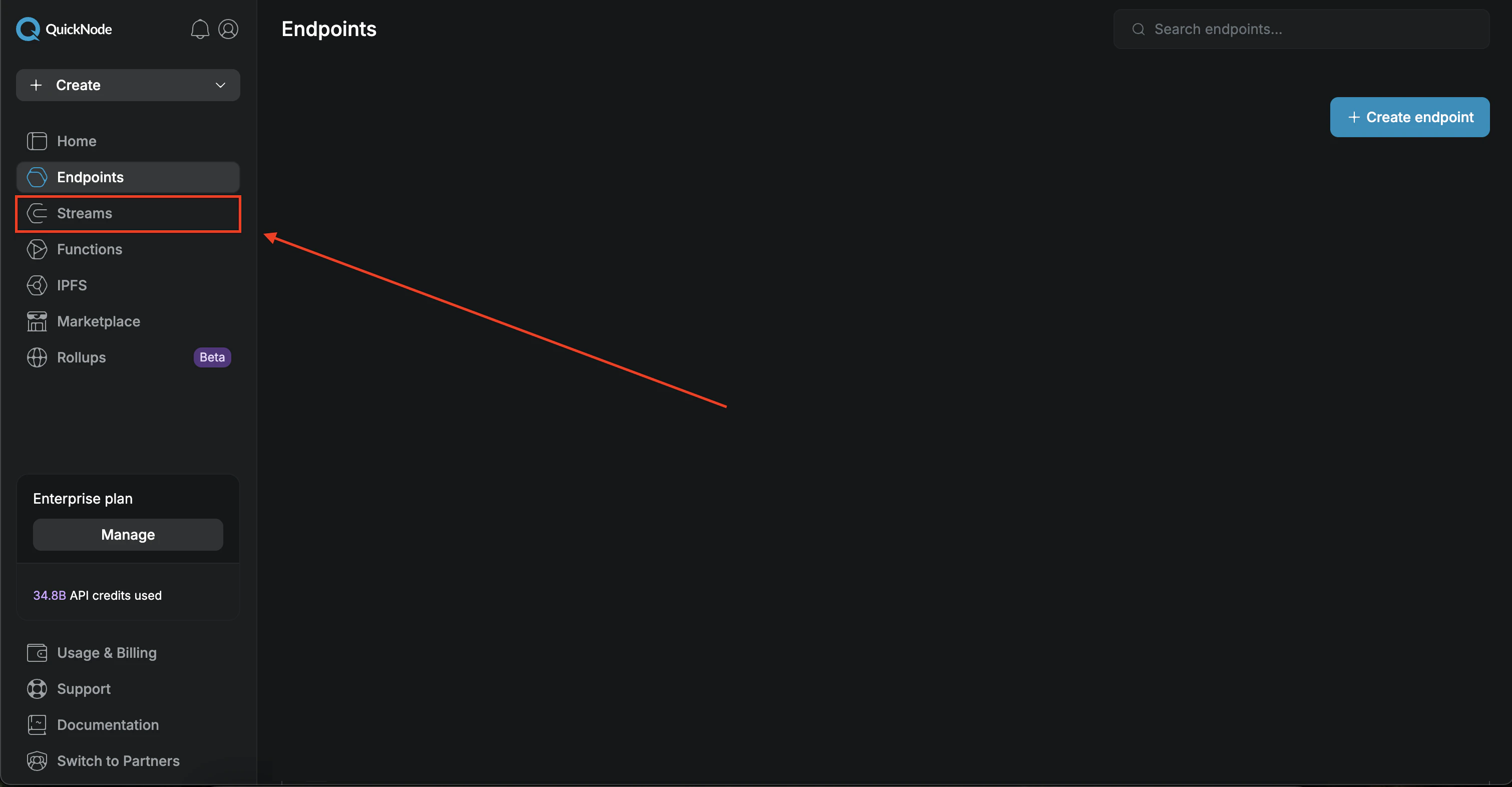
- 在左侧边栏点击”Streams”。
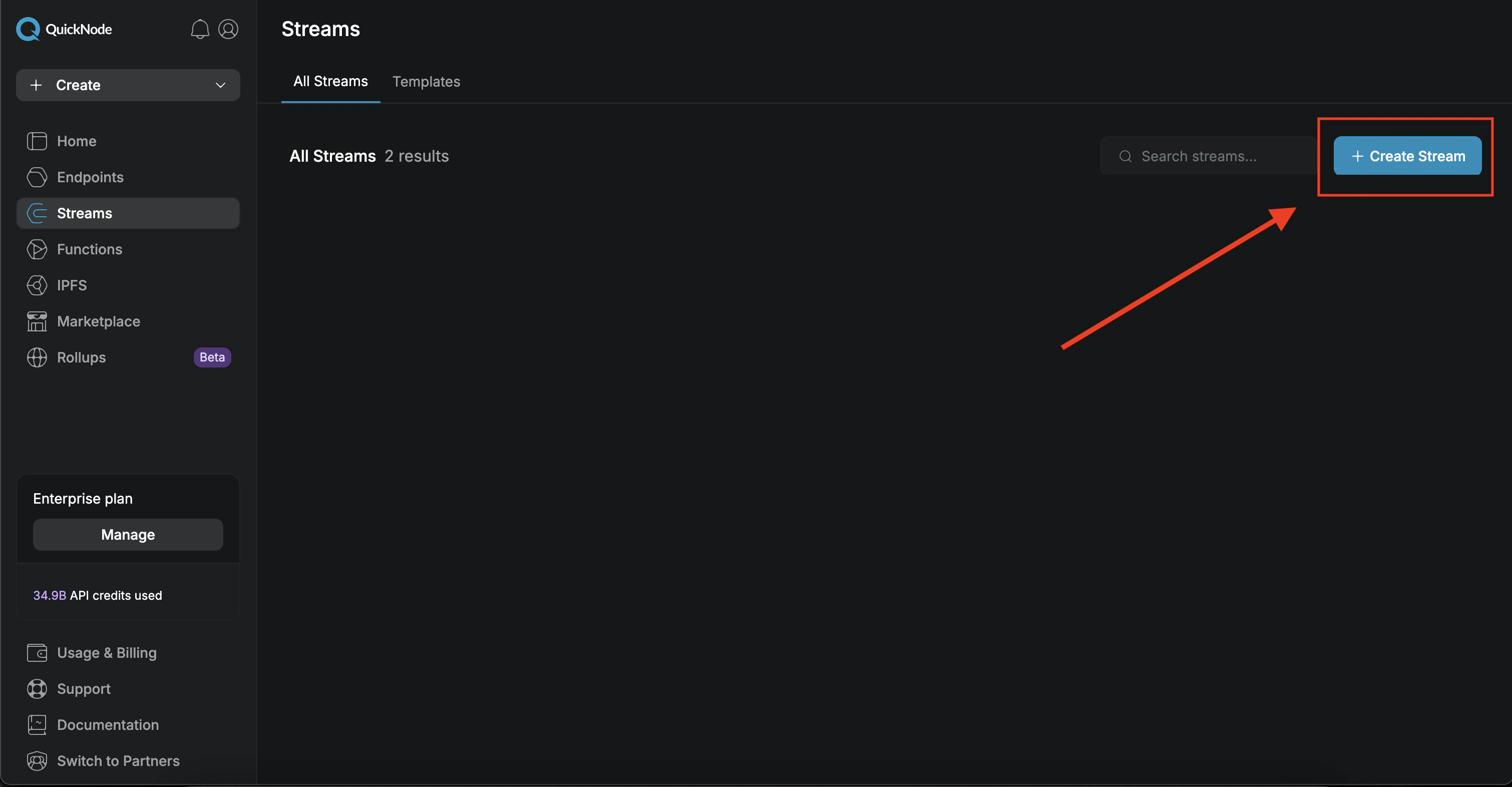
- 点击”Create Stream”。
2. 配置流的范围
-
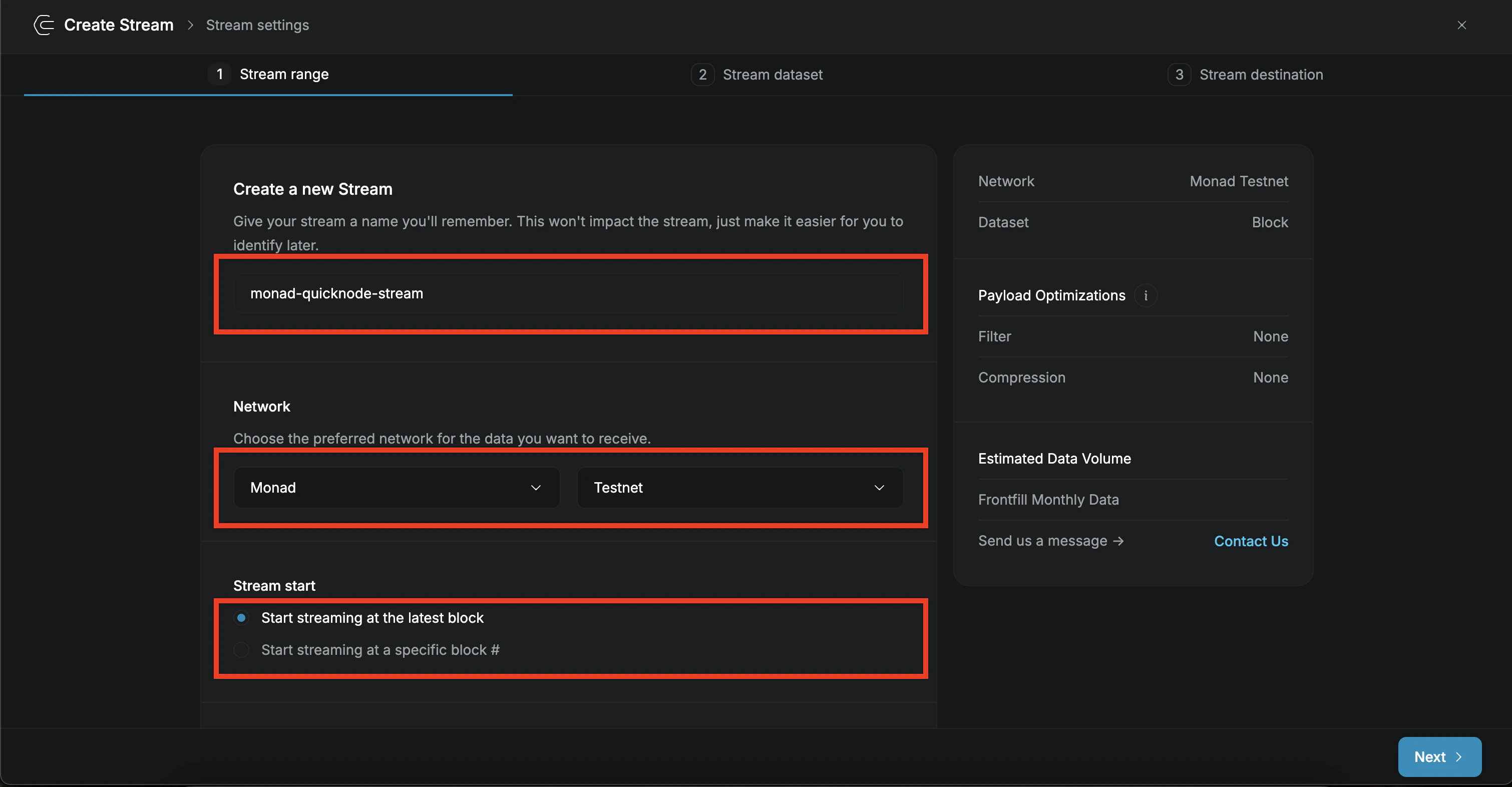
为您的流命名。本示例中我们将其命名为
monad-quicknode-stream。 -
在”Network”部分,从下拉菜单中选择
Monad。 - 在”Stream Start”部分,您可以选择从最新区块或某个特定区块号开始流。
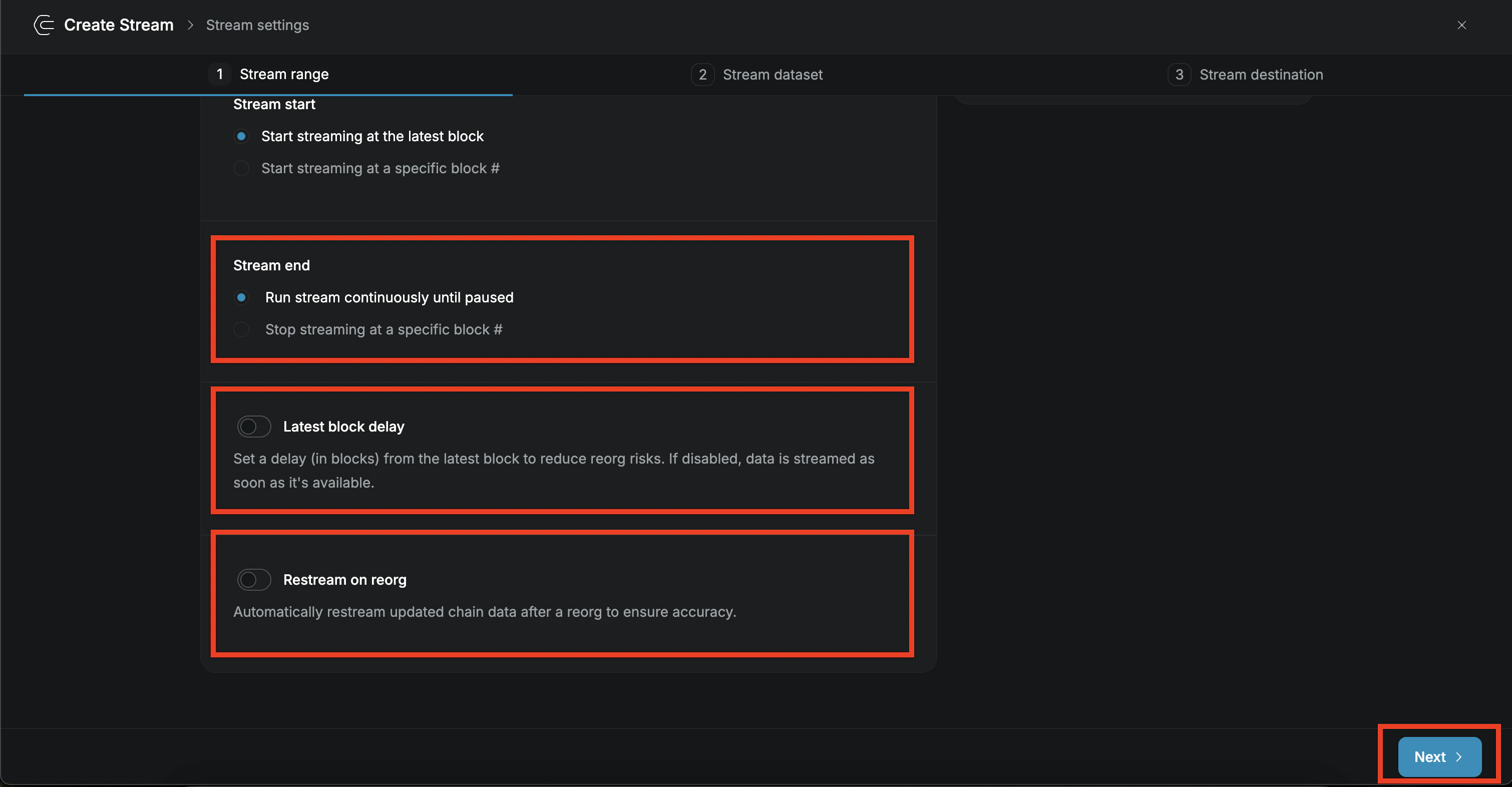
- 在”Stream End”部分,您可以选择流一直运行直到手动暂停,或到达某个特定区块号时结束。
-
在”Latest block delay”部分,您可以设置接收数据的区块延迟数。本指南将立即接收数据。
例如:如果区块延迟为3,则只有当包含最新区块在内的3个区块有新数据可用时,您才会收到数据,这在发生重组时会有帮助。 - 在”Restream on reorg”部分,您可以决定是否在发生重组时希望收到更新后的数据的重播。本指南中我们将其保持关闭。
- 完成后点击”Next”。
3. 设置数据集
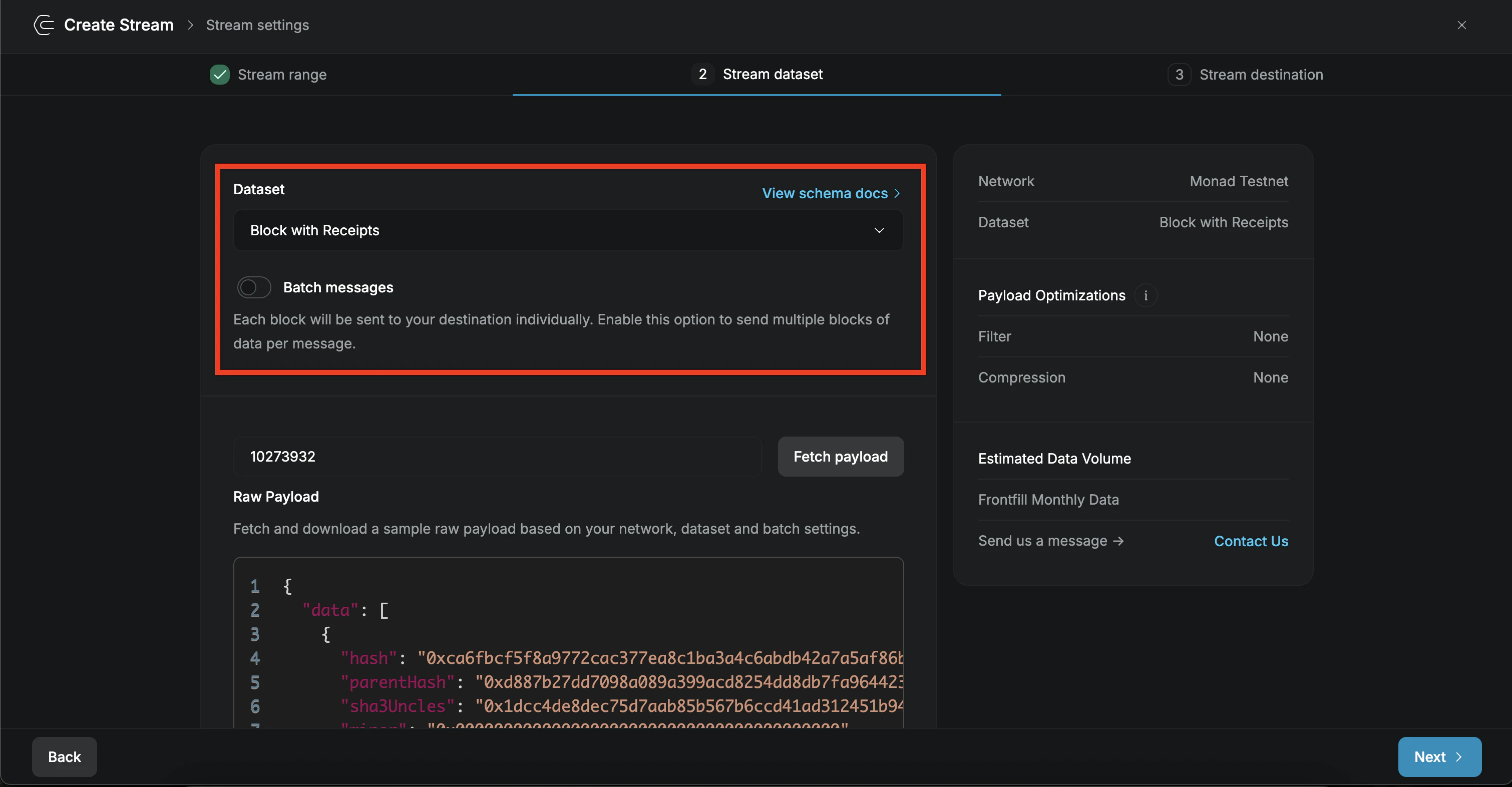
- 在”Dataset”下拉菜单中,您可以根据用例选择所需的数据集。本指南将选择
Block with Receipts,因为我们希望过滤 WMON 合约发出的事件日志。
- 可选:启用”Batch messages”以在单条消息中接收多个区块。当流不是从最新区块开始时,这可能会很有用。
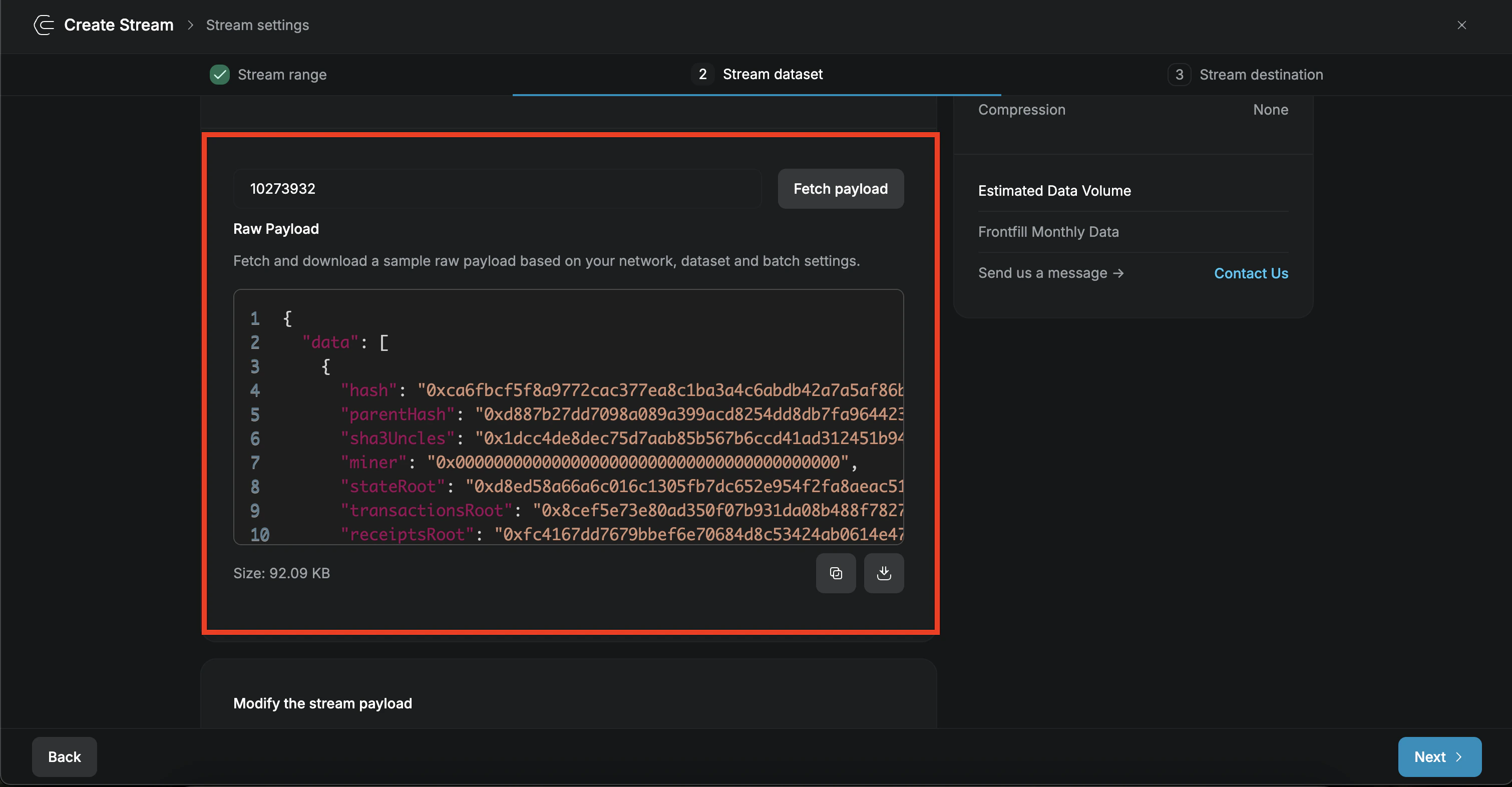
- 您可以输入一个区块号并点击”Fetch payload”进行测试。
4. 创建 WMON 转账过滤器
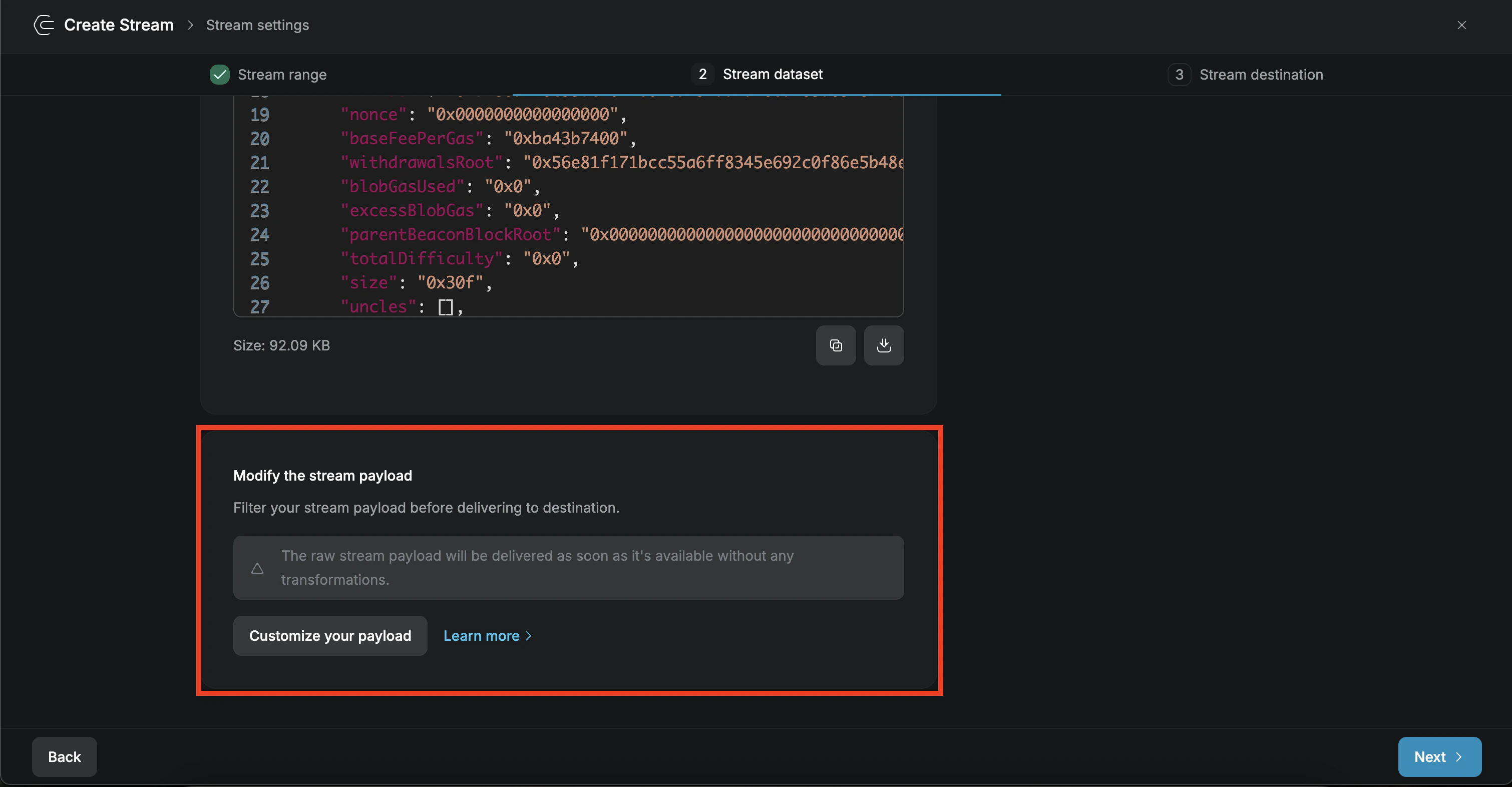
- 在”Modify the stream payload”部分,您可以通过点击 “Customize your payload” 来定义过滤器。本指南中,我们将过滤器设置为仅获取涉及 WMON 转账的收据。
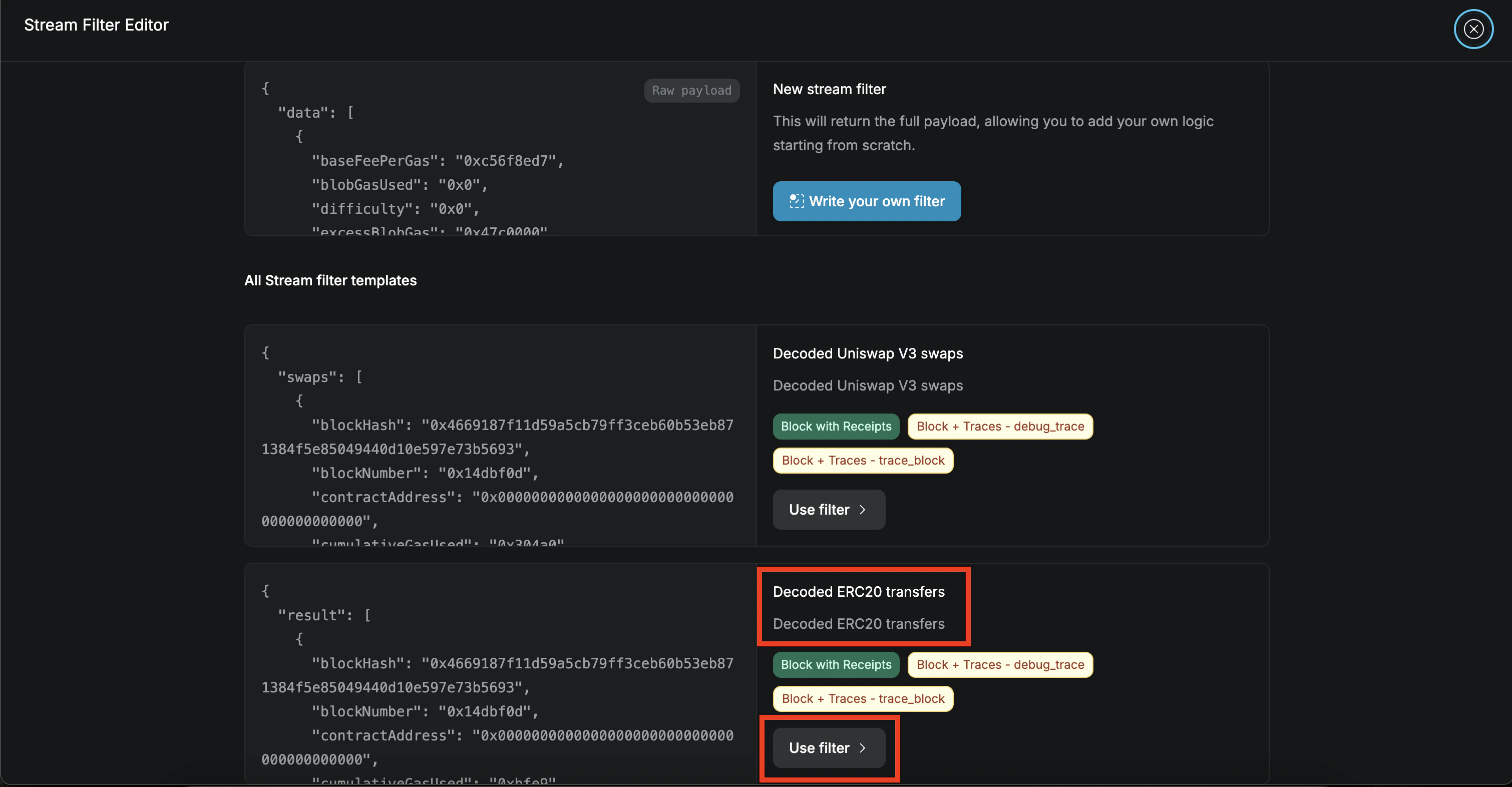
- QuickNode 提供了一组过滤器模板。选择 Decoded ERC20 transfers 模板:
- 会出现编辑器:
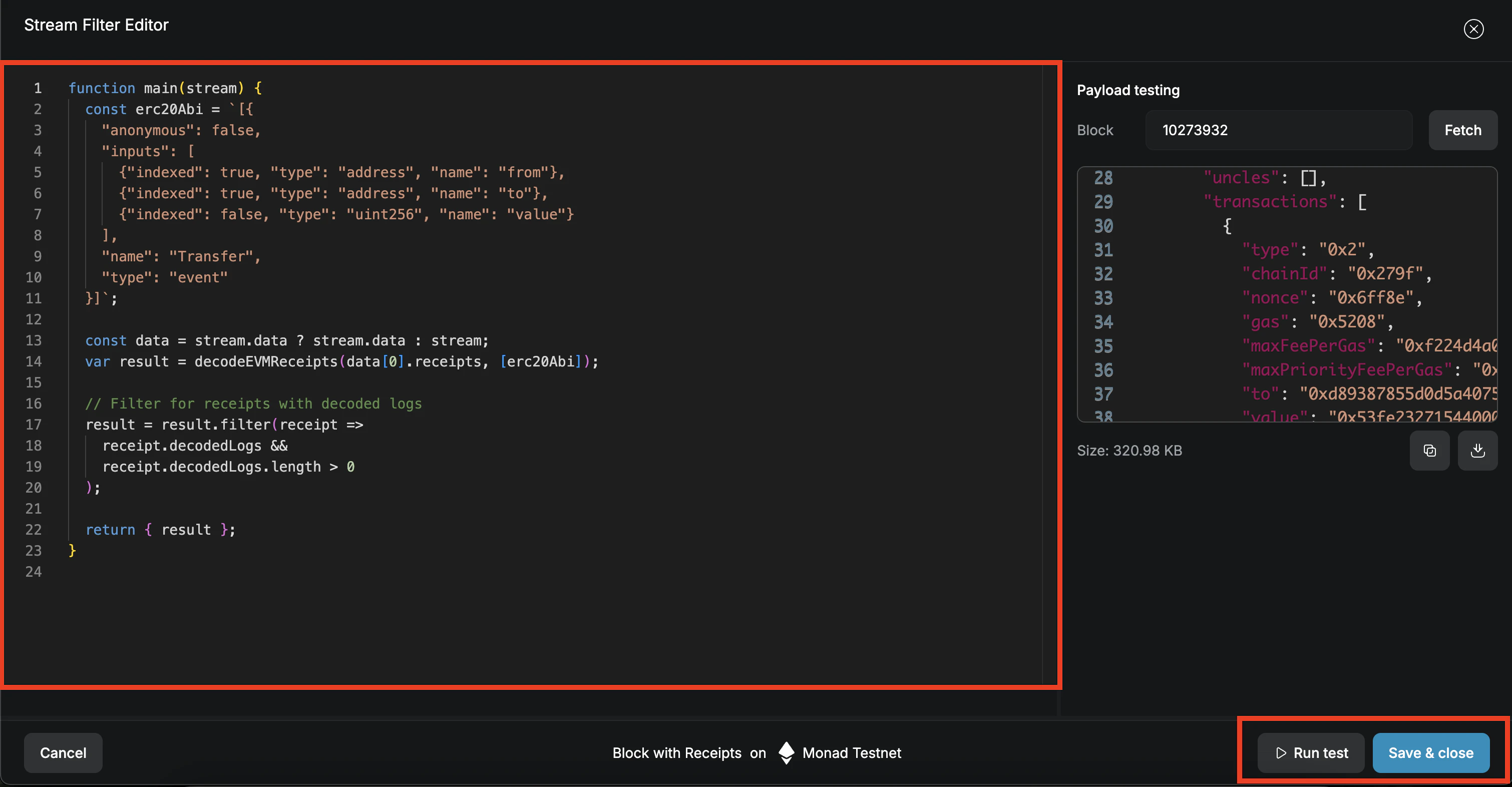
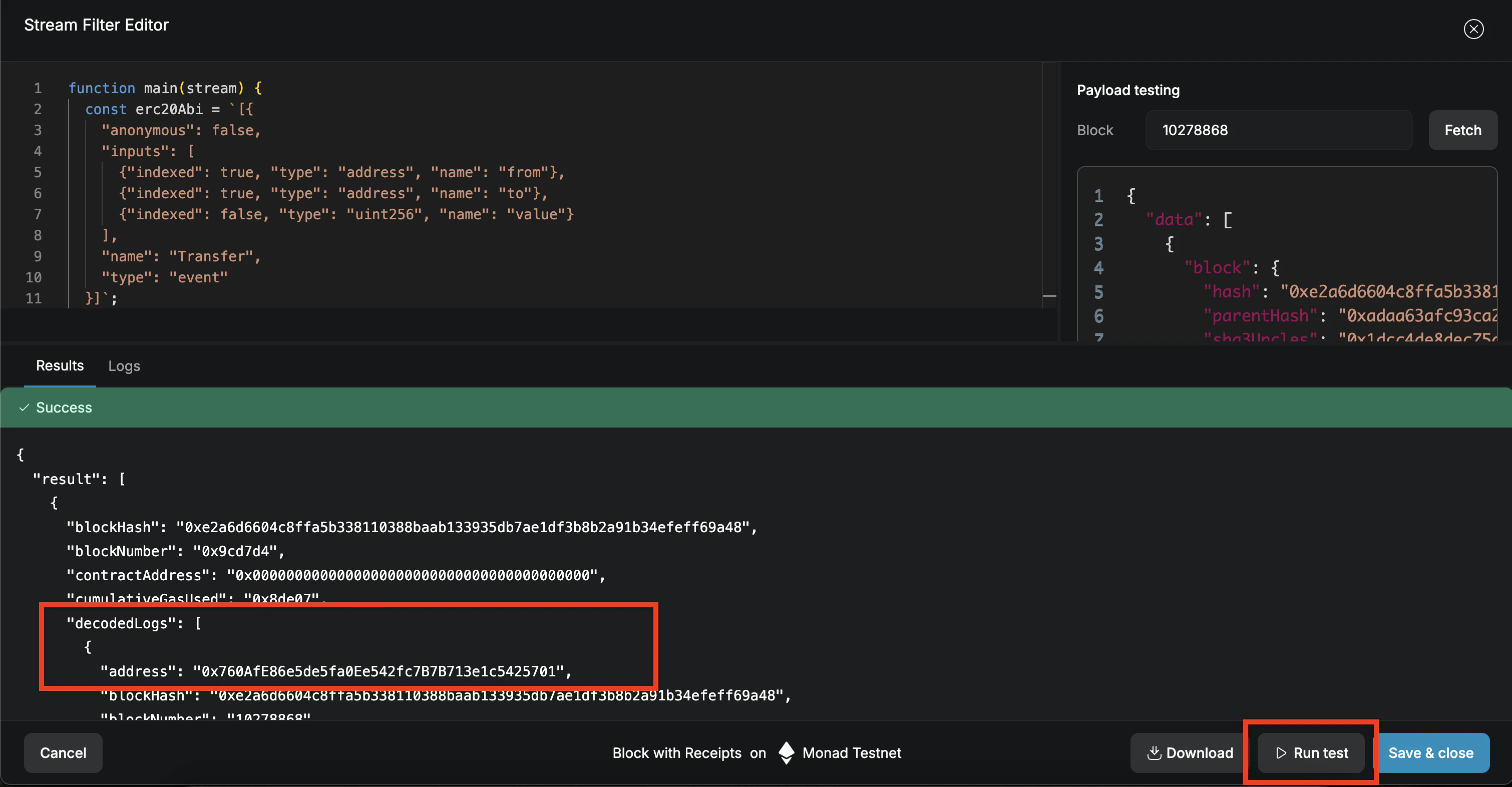
- 使用”Run test”测试过滤器
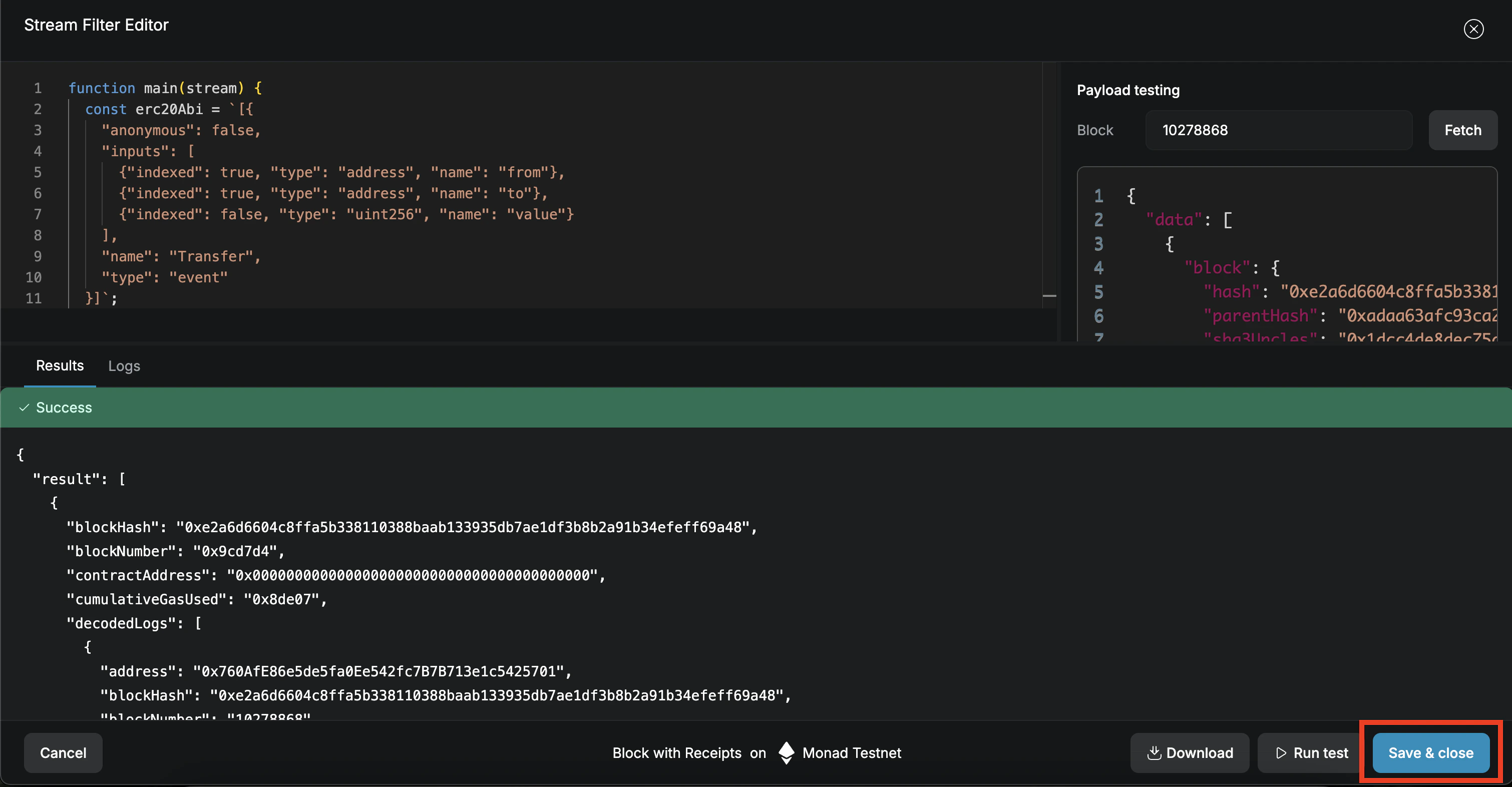
- “Save & close”保存过滤器。
- 点击”Next”
5. 设置流的目的地
本指南将简化流目的地的设置,使用Webhook 作为”Destination Type”。
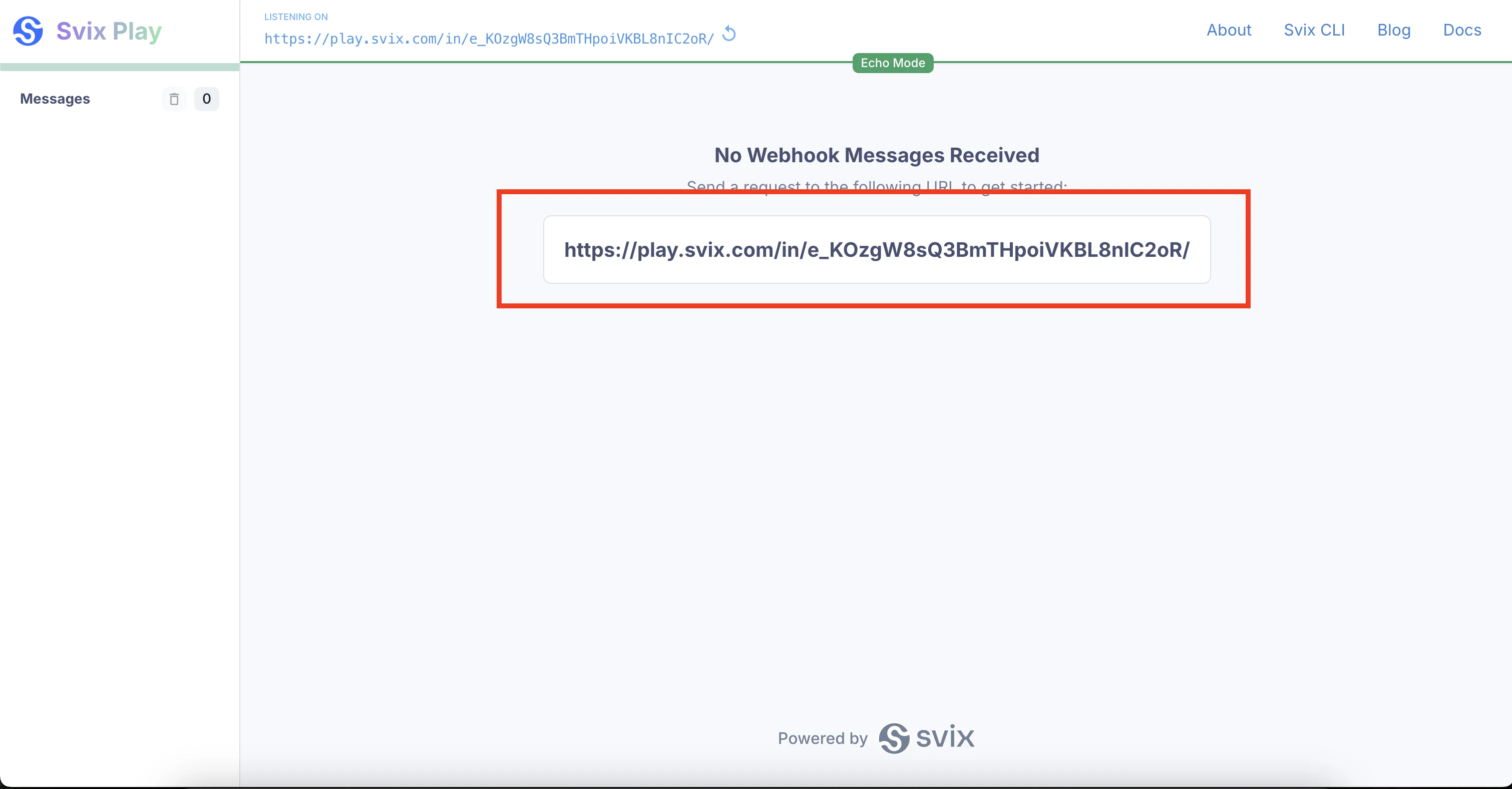
- 让我们使用类似 Svix Play 的网站,快速获取一个 webhook 并测试流。
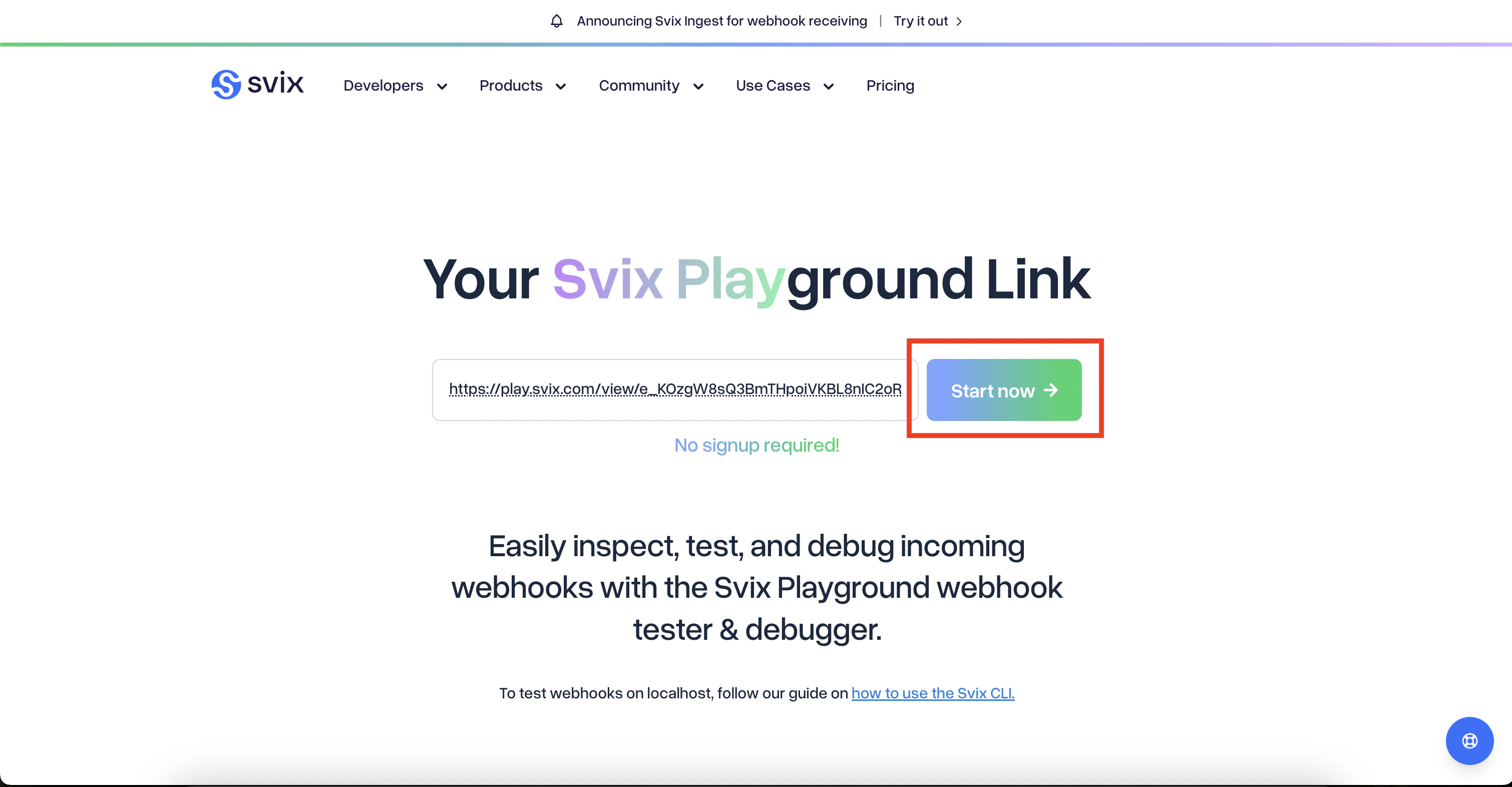
- 从 Svix Play 复制 webhook URL:
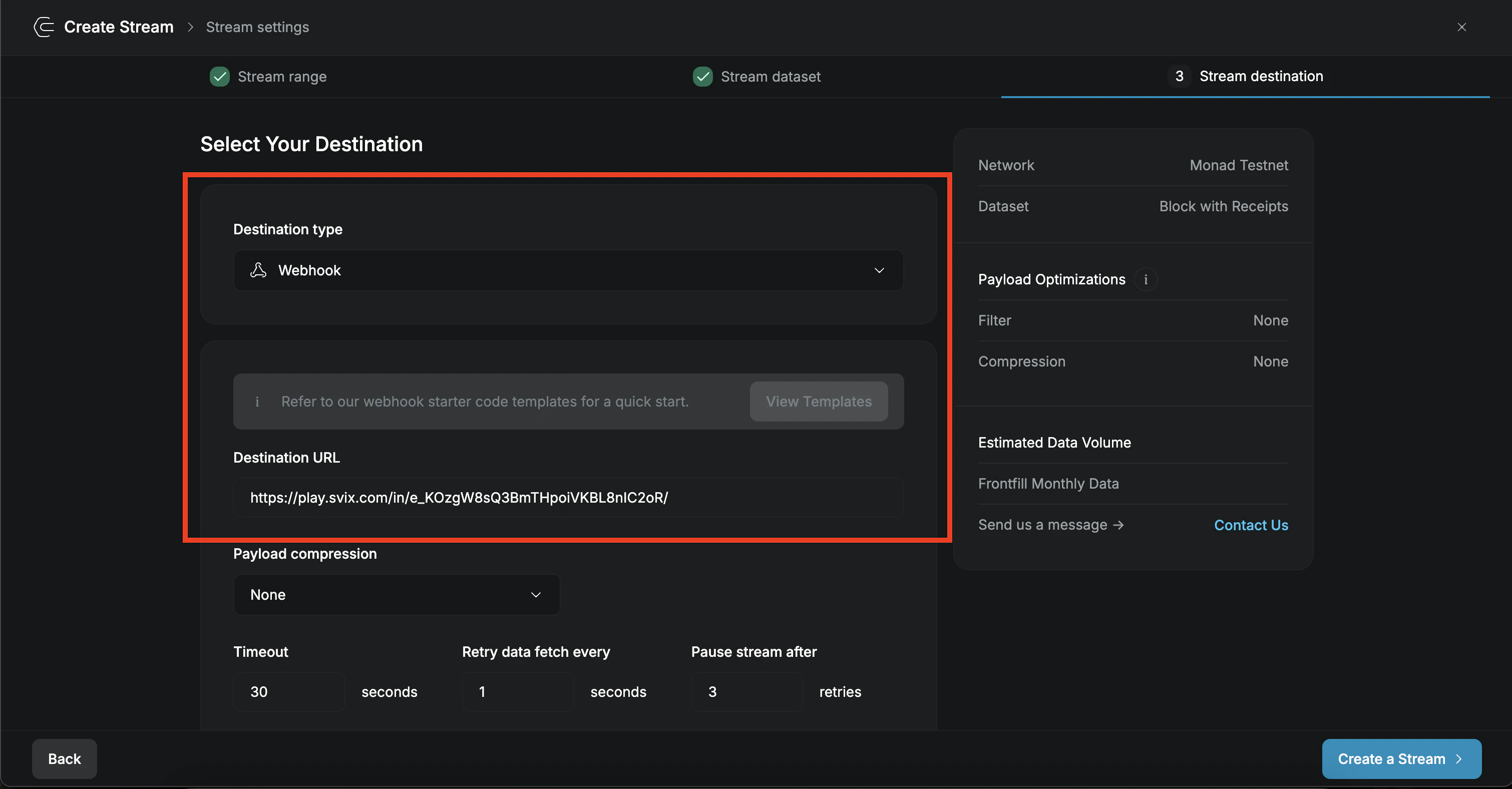
- 在 QuickNode 中:
- 选择
Webhook作为目的地类型 - 粘贴您的 webhook URL
- 其他设置保持默认
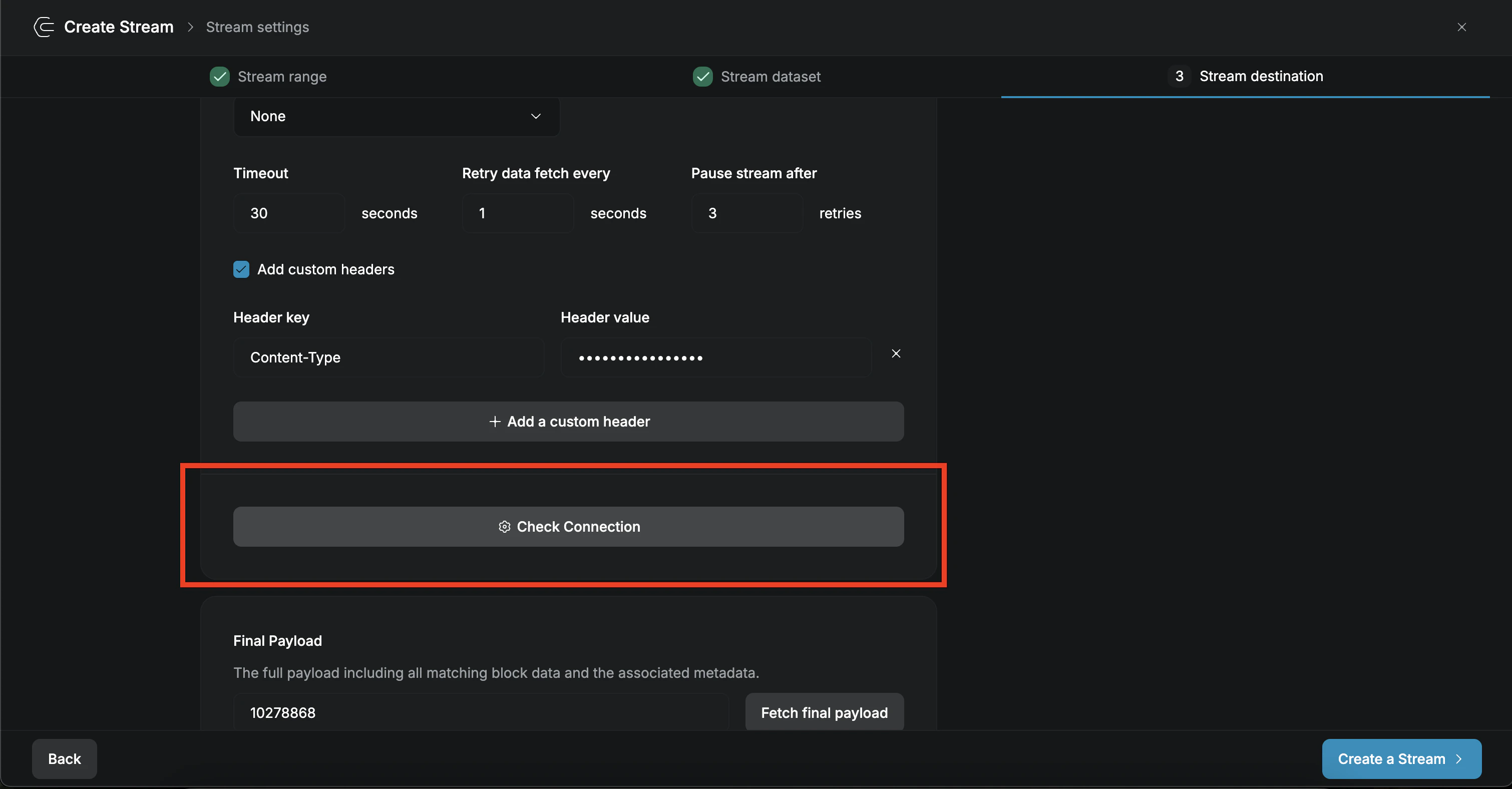
- 点击”Check Connection”测试 webhook URL。检查您是否在 Svix Play 仪表板中收到了”PING”消息。
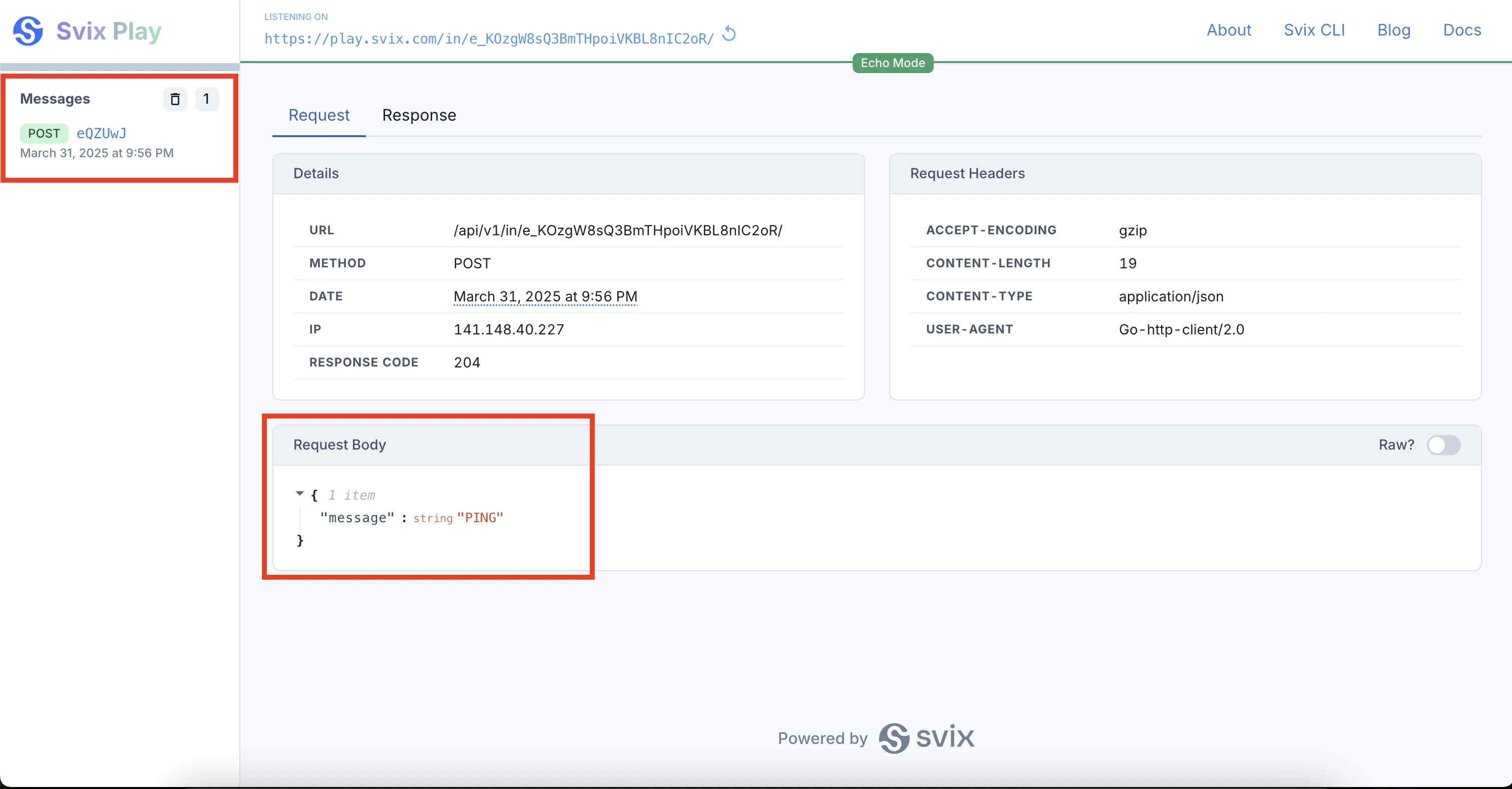
- 点击”Send Payload”发送测试载荷到 webhook。
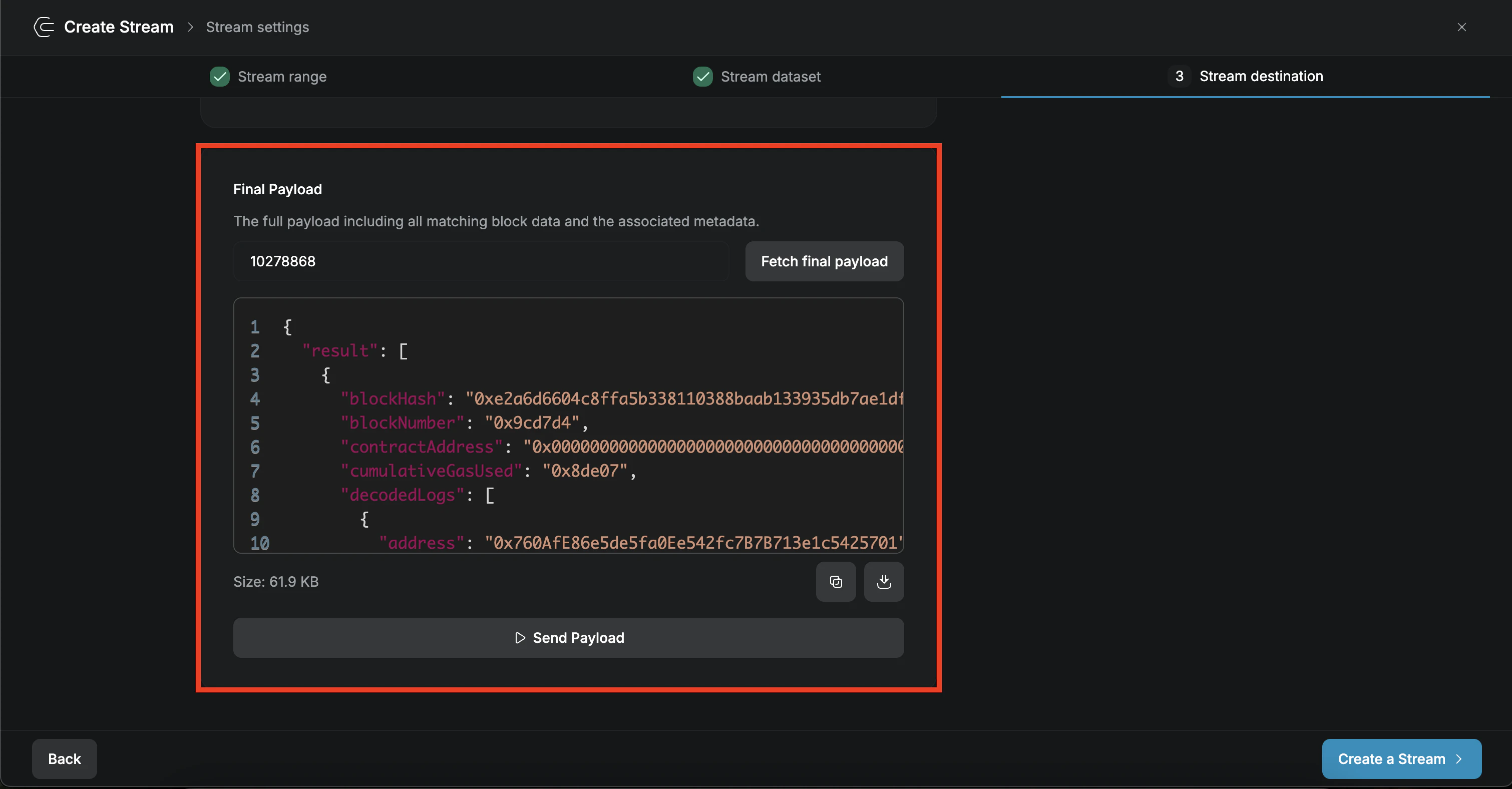
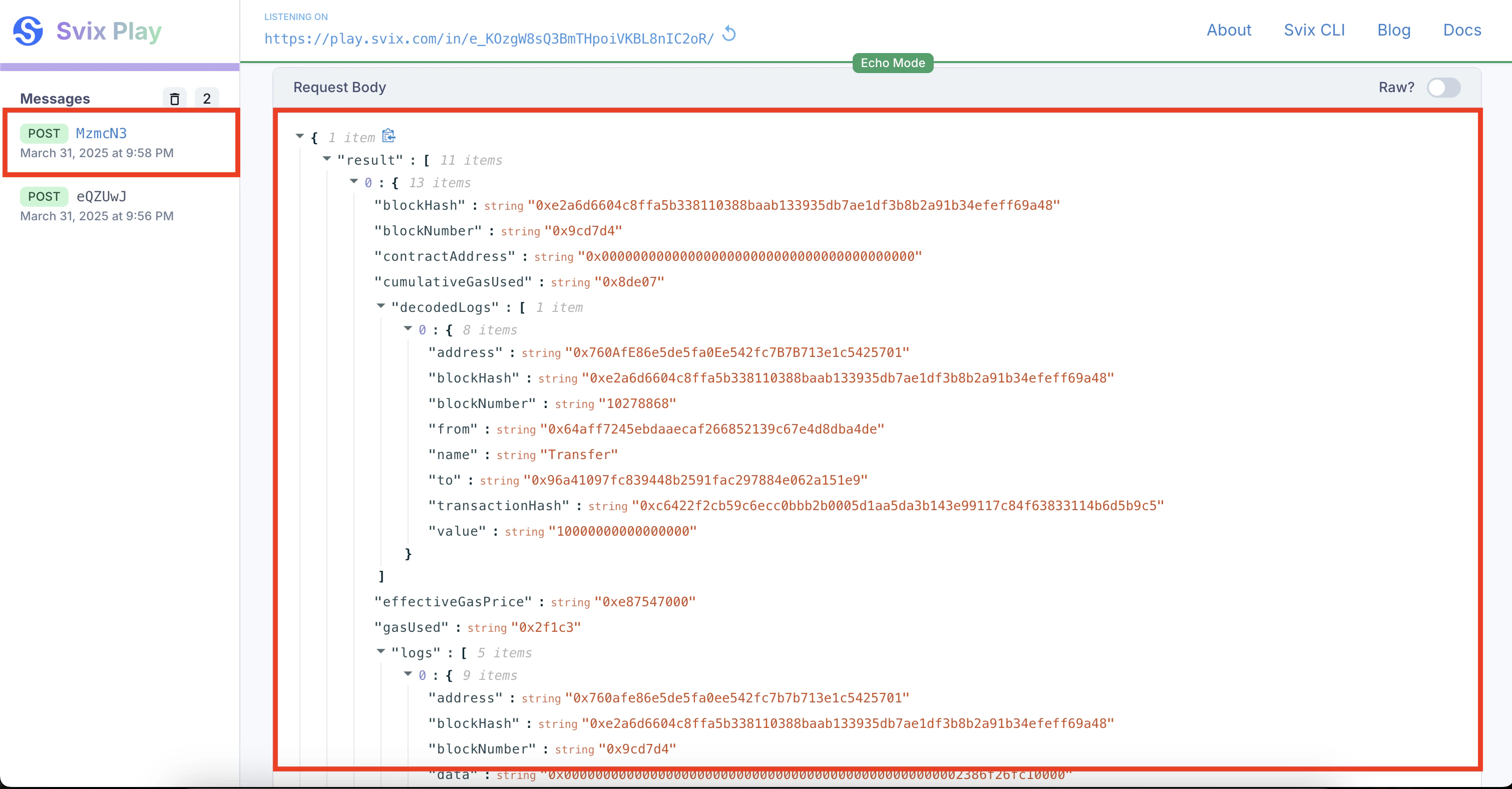
- 最后点击”Create a Stream”创建流。
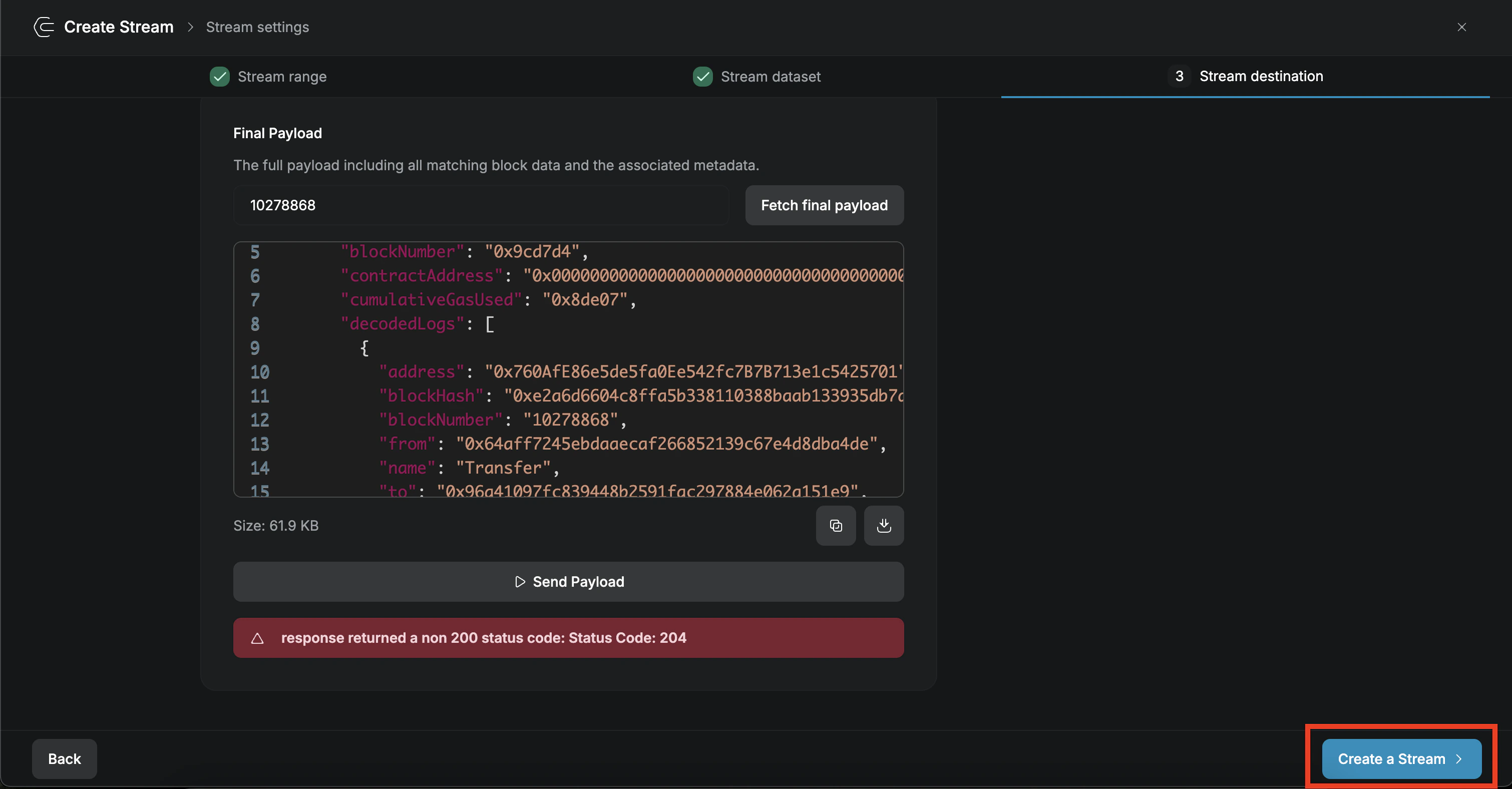
6. 启动并监控
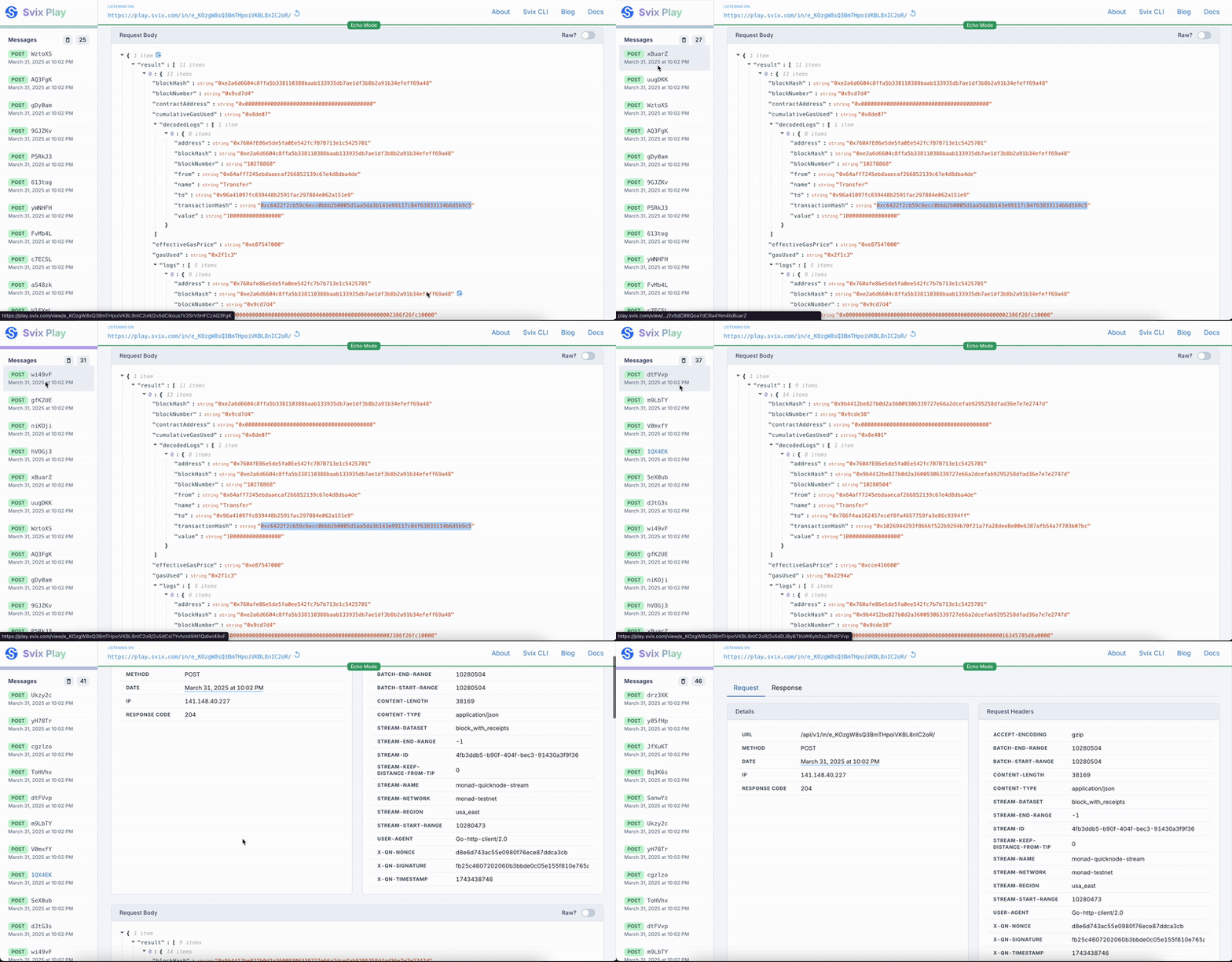
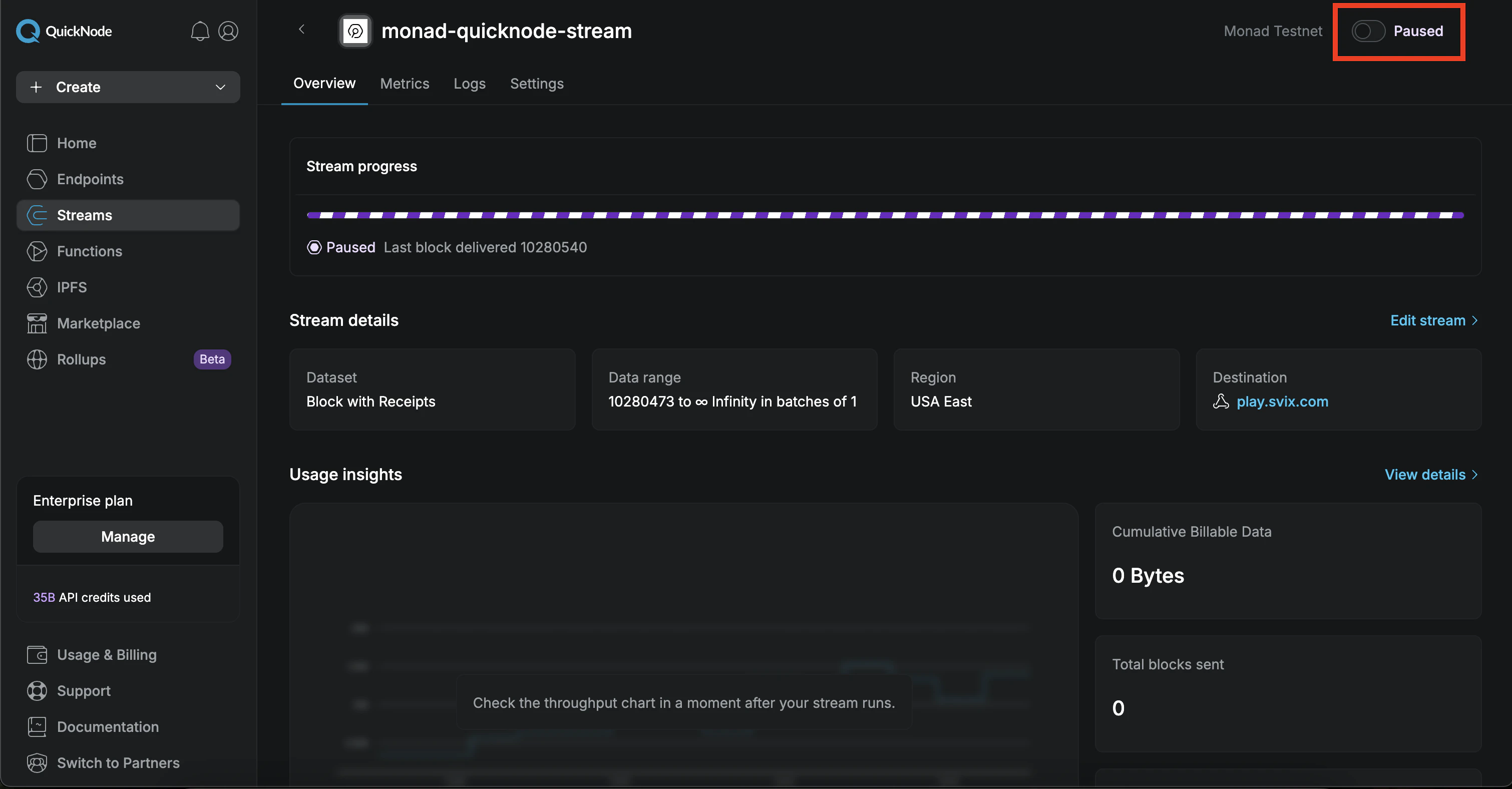
您现在应该可以看到流将消息发送到 webhook 了!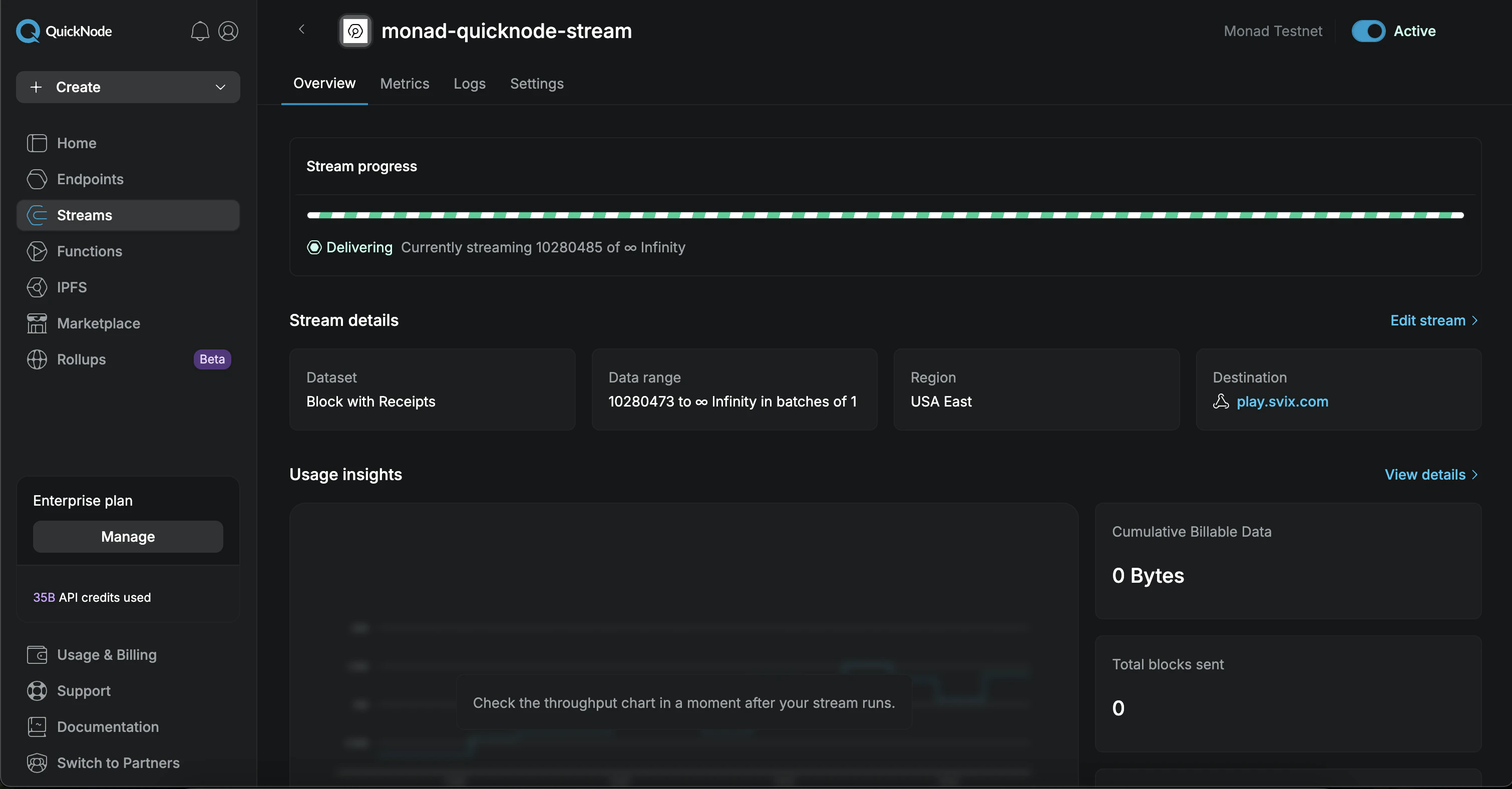
后续步骤
- 在 QuickNode 仪表板中监控您的流的性能
- 根据需要调整过滤器参数
- 准备好后连接到您的生产 webhook 端点