

app 目录中的文件。本项目使用 基于文件的路由。
该模板还有一个
demo 分支,您可以切换到该分支查看演示项目。您可以使用以下命令切换:前置条件
- Node.js
- NPM
- Expo CLI(使用以下命令安装:
npm i -g expo-cli) - 一个 Privy 账户
Android
Android
- Android Studio(API 版本 35 及以上)
- 为 Expo 设置 Android Studio 的指南见 此处
设置 Privy 账户
设置 Privy 账户
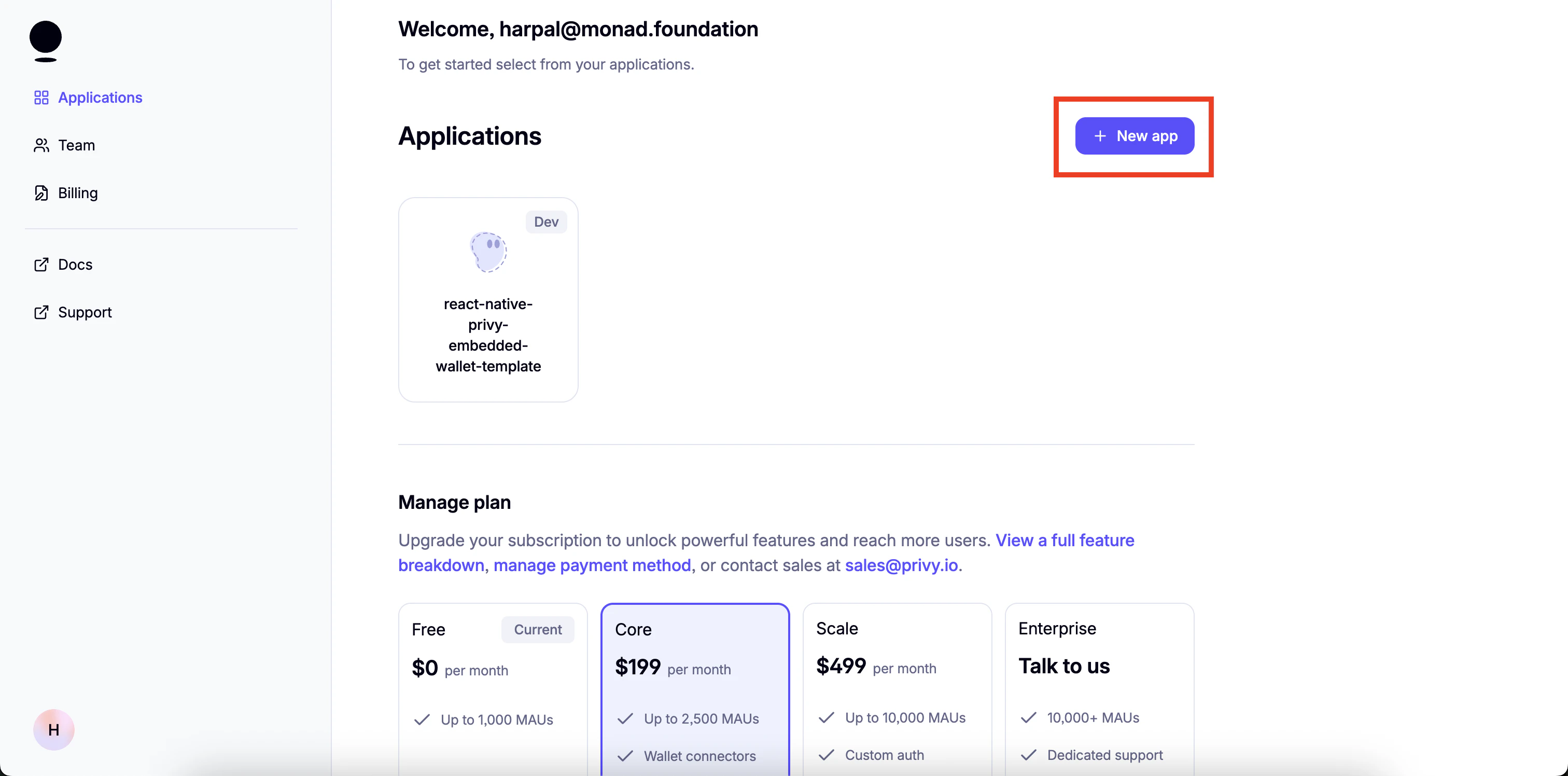
- 创建应用:

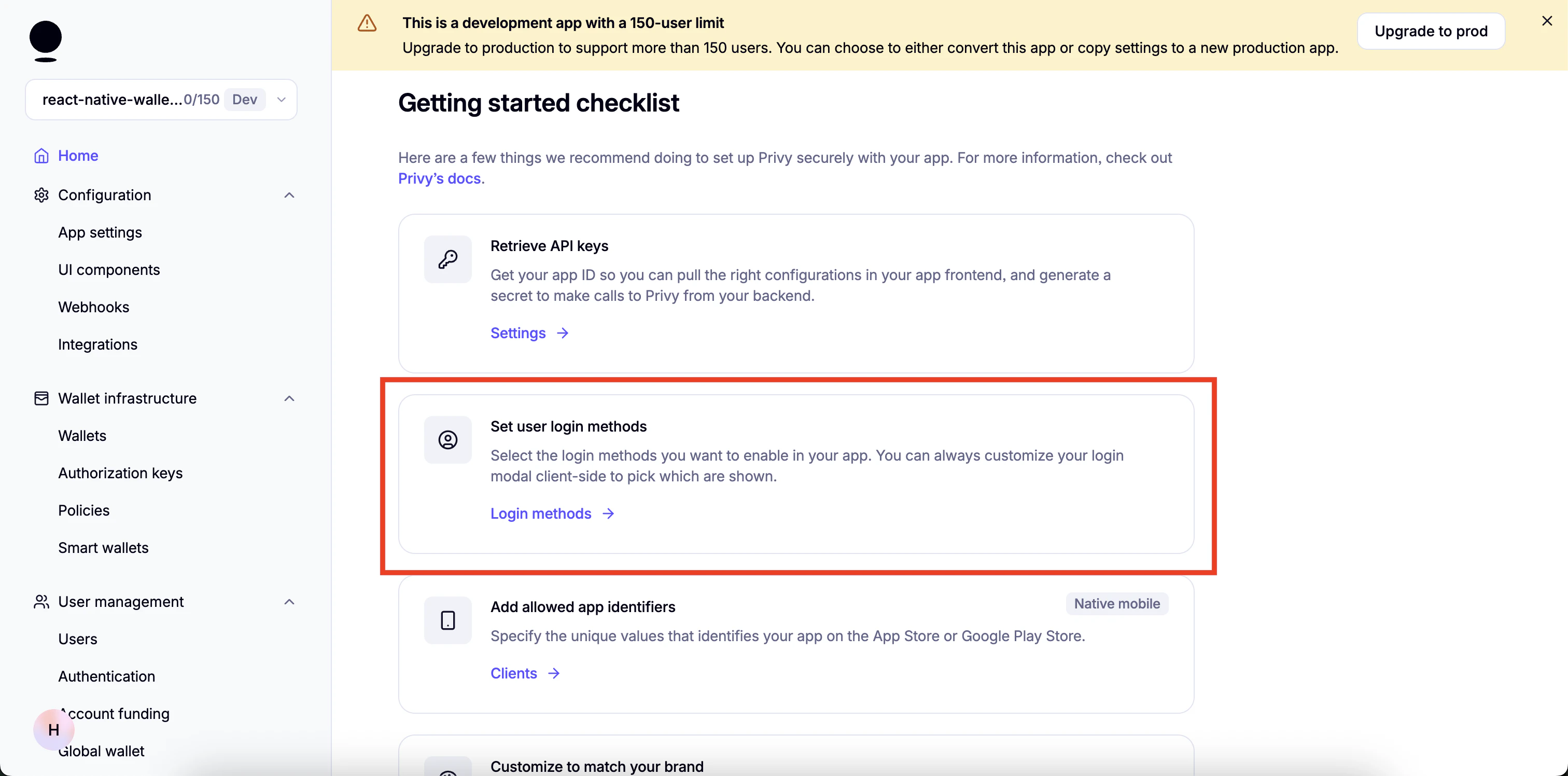
- 设置登录方式:
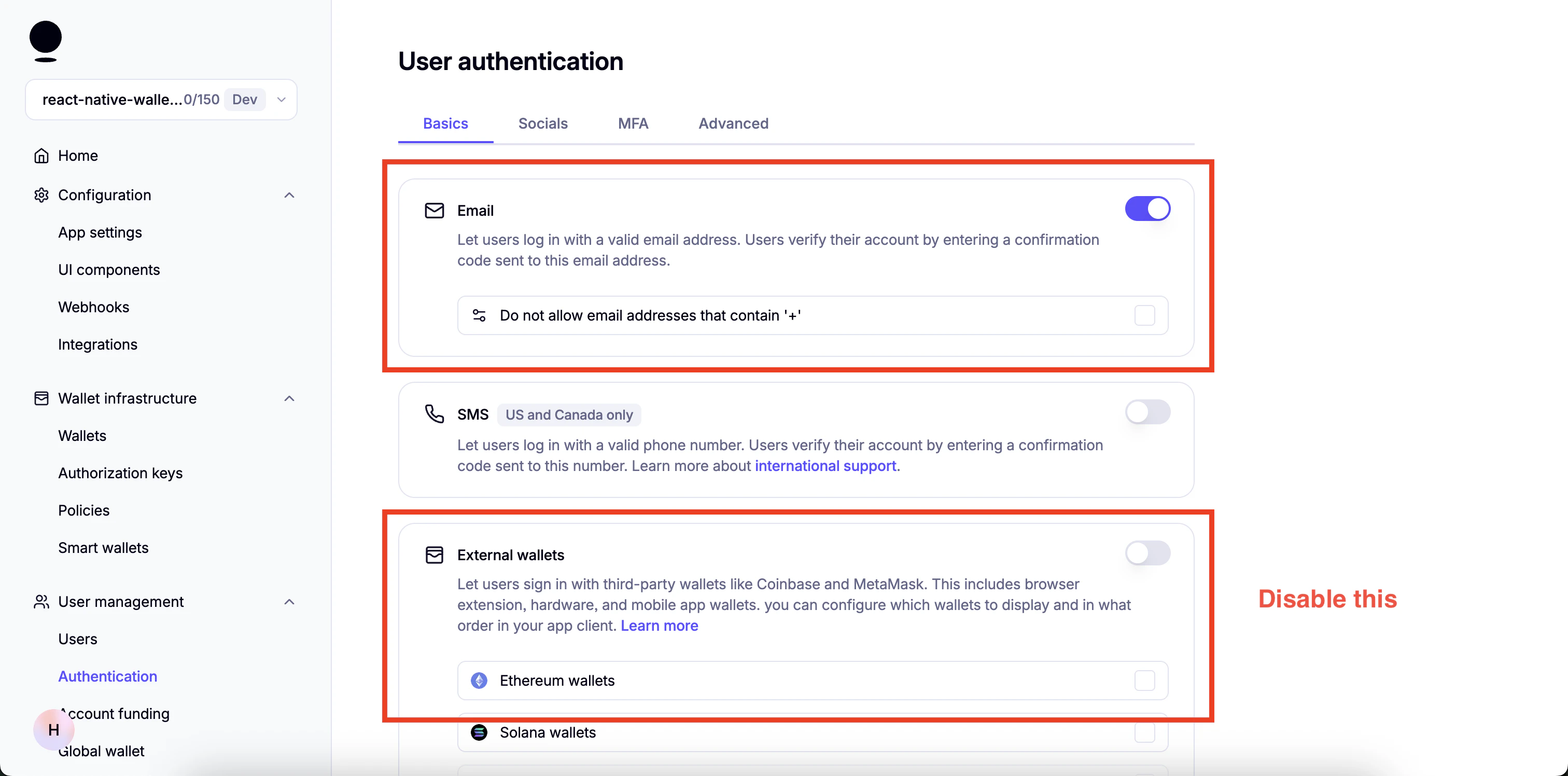
- 启用邮箱:
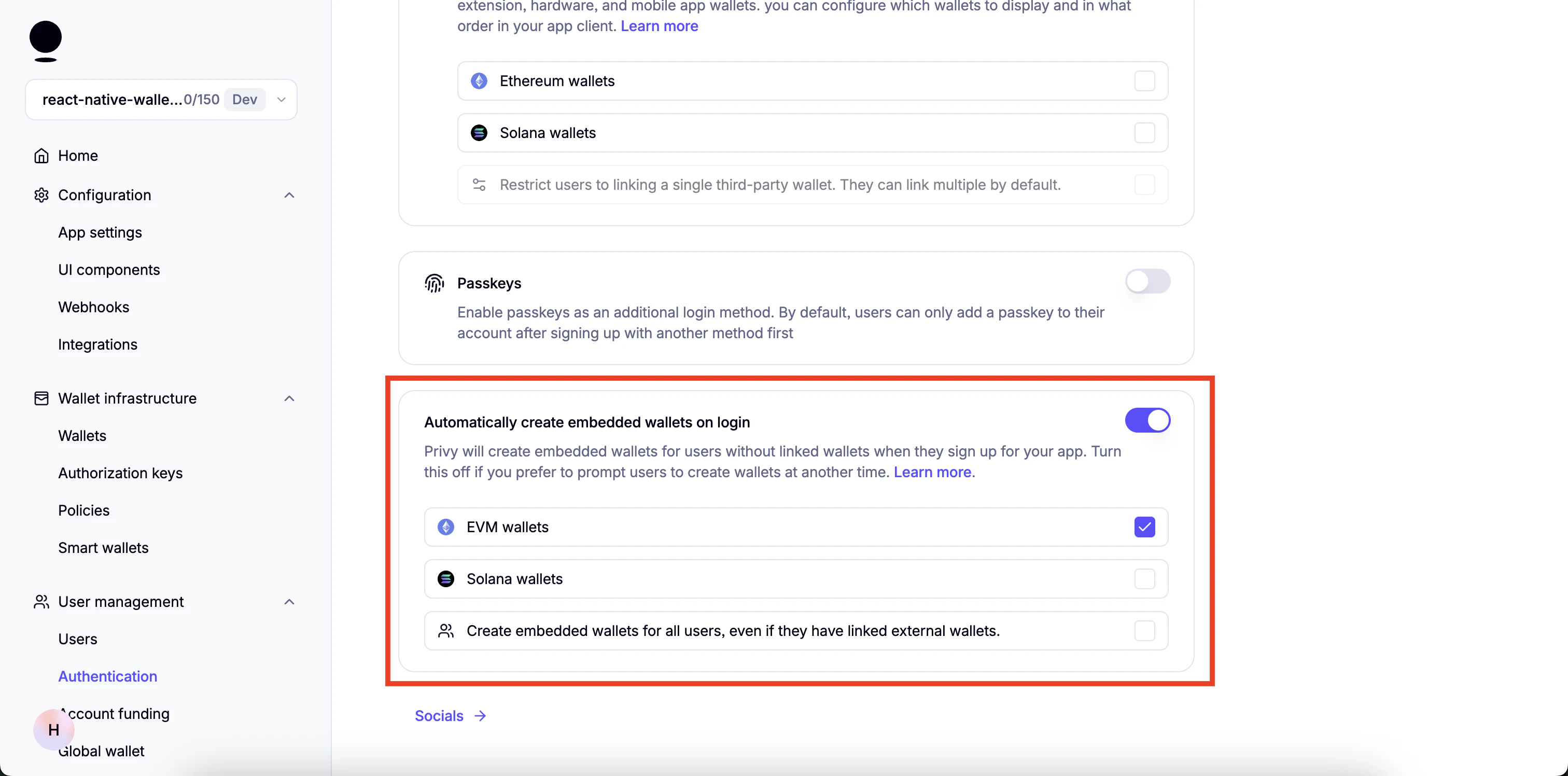
- 启用 “Automatically create embedded wallets on login” 并选择 “EVM Wallets”:
- 在 Socials 中禁用所有项。
- 前往 “Advanced” 并确保只启用 “Prioritize options displayed” 下的 “Web2: Email, SMS, and socials”:
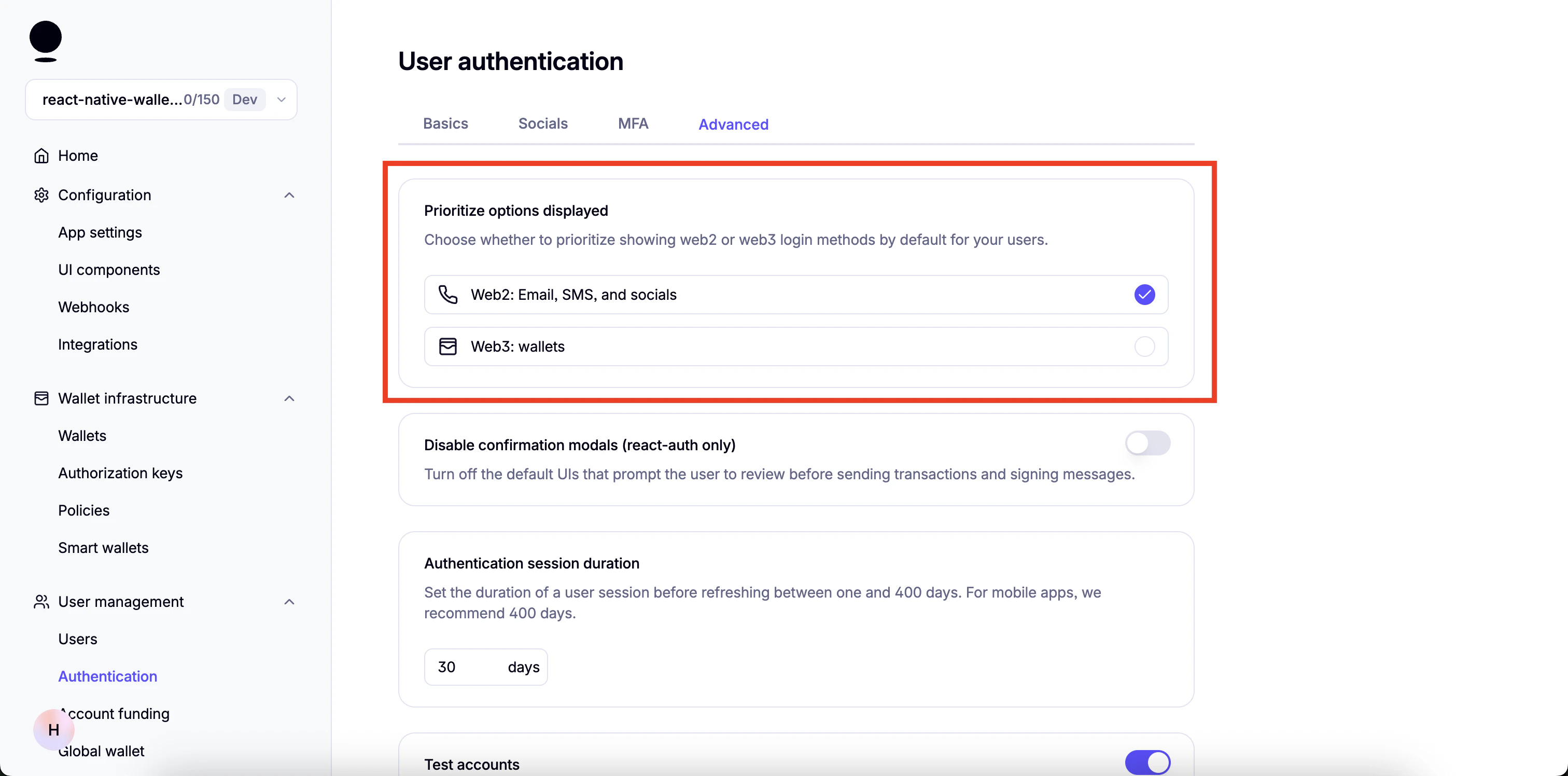
- 提示:您可以启用 “Test Accounts” 用于测试目的:

- 还需要一些其他步骤,我们将在项目依赖安装完成后继续。
开始
该模板还有一个
demo 分支,您可以切换到该分支查看演示项目。您可以使用以下命令切换:安装依赖
设置环境变量
- 创建
.env.example的副本
- 向其中添加以下环境变量
如何获取 EXPO_PUBLIC_PRIVY_APP_ID
如何获取 EXPO_PUBLIC_PRIVY_APP_ID
- 前往您的 Privy 仪表盘,点击您 Privy 应用的
Home,然后点击Retrieve API keys。
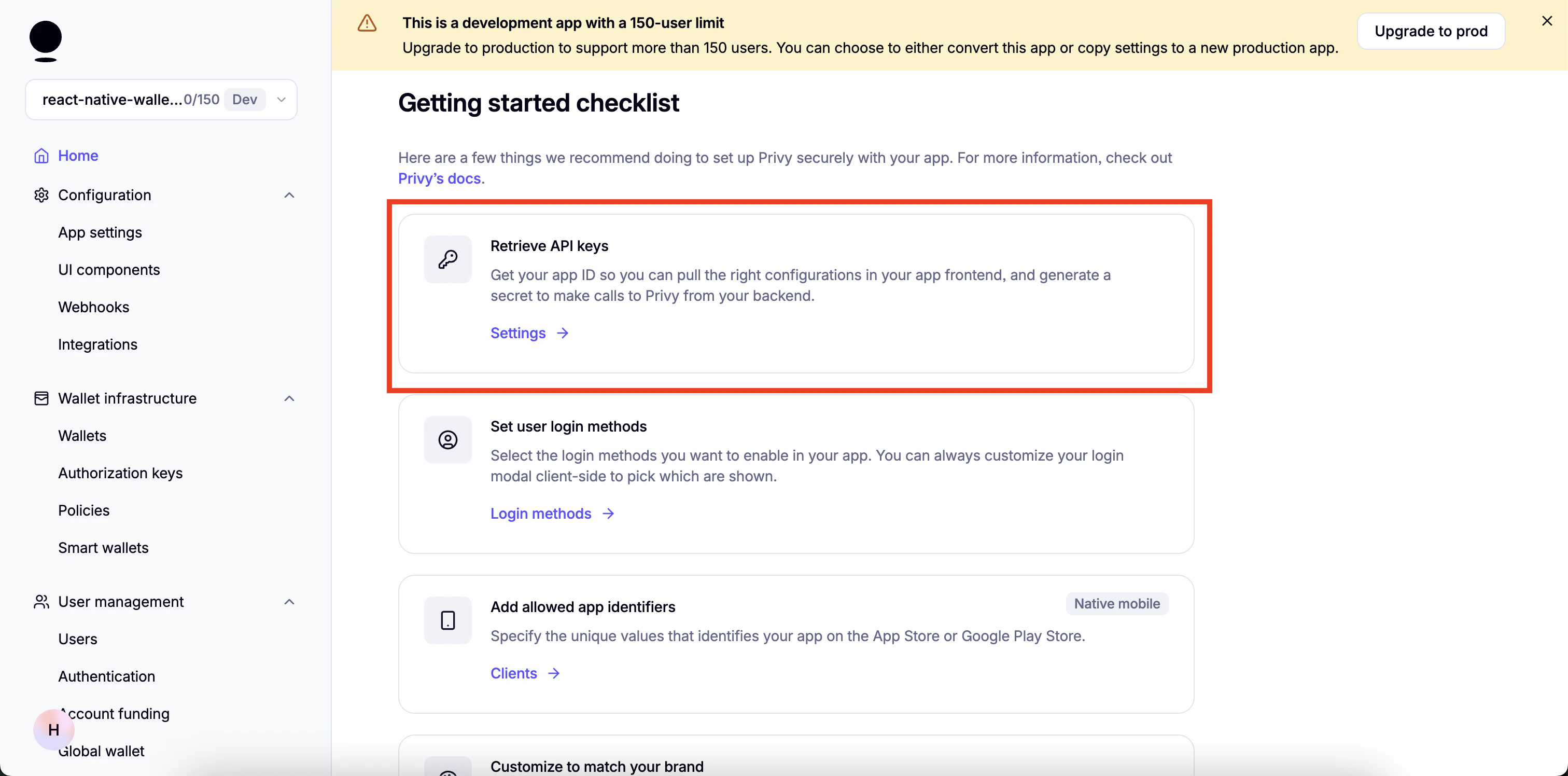
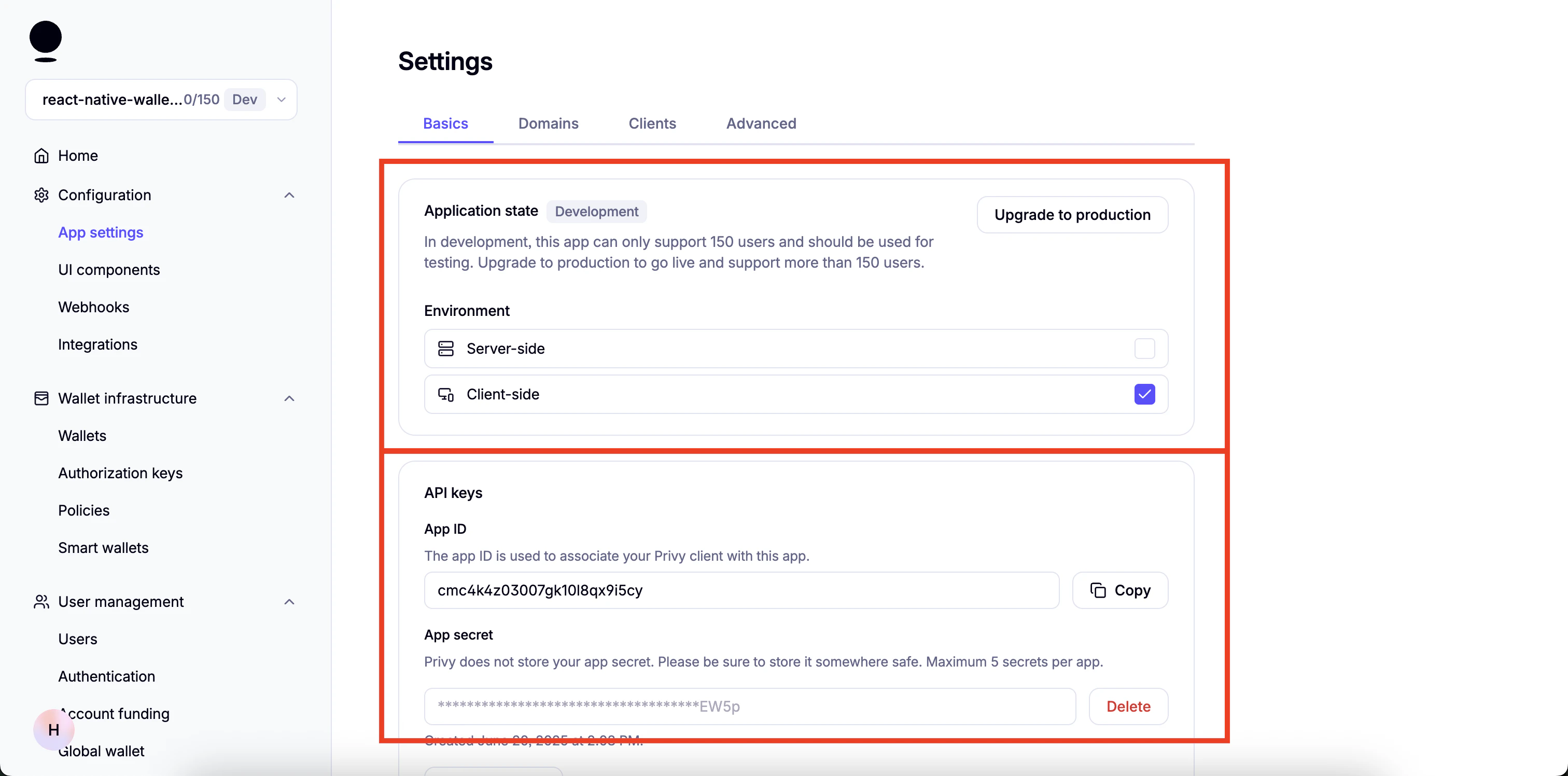
- 您将在
API keys下找到App ID。
如何获取 EXPO_PUBLIC_PRIVY_CLIENT_ID
如何获取 EXPO_PUBLIC_PRIVY_CLIENT_ID
- 前往您的 Privy 仪表盘,点击您 Privy 应用的 “Home”,然后点击
Retrieve API keys。
- 点击顶部的
Clients标签,然后点击Edit。
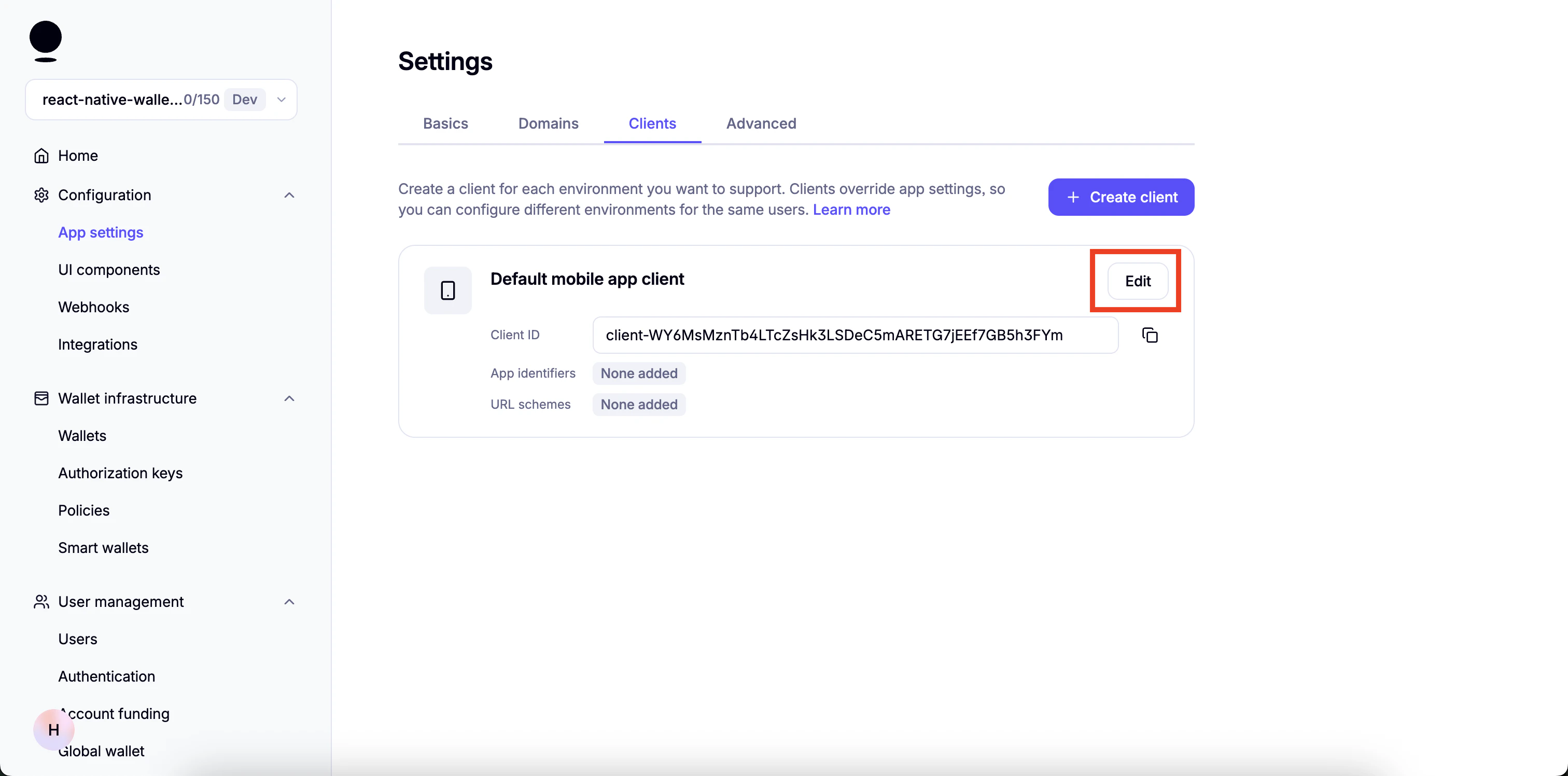
- 在
Allowed app identifiers下粘贴应用 bundle 的名称并点击Add
app.json 中找到应用 bundle 名称;Android 上是 package 属性,iOS 上是 bundleIdentifier 属性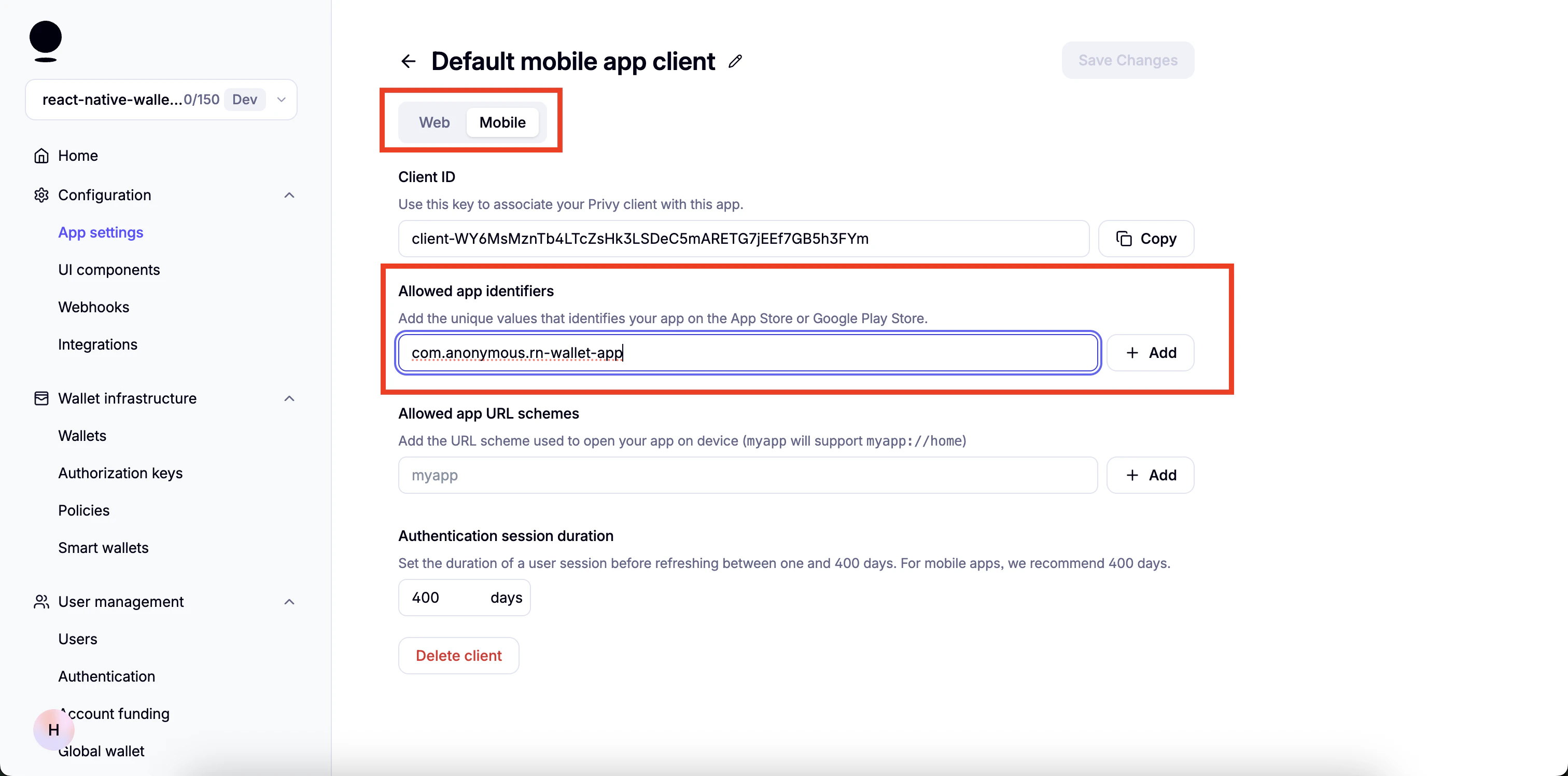
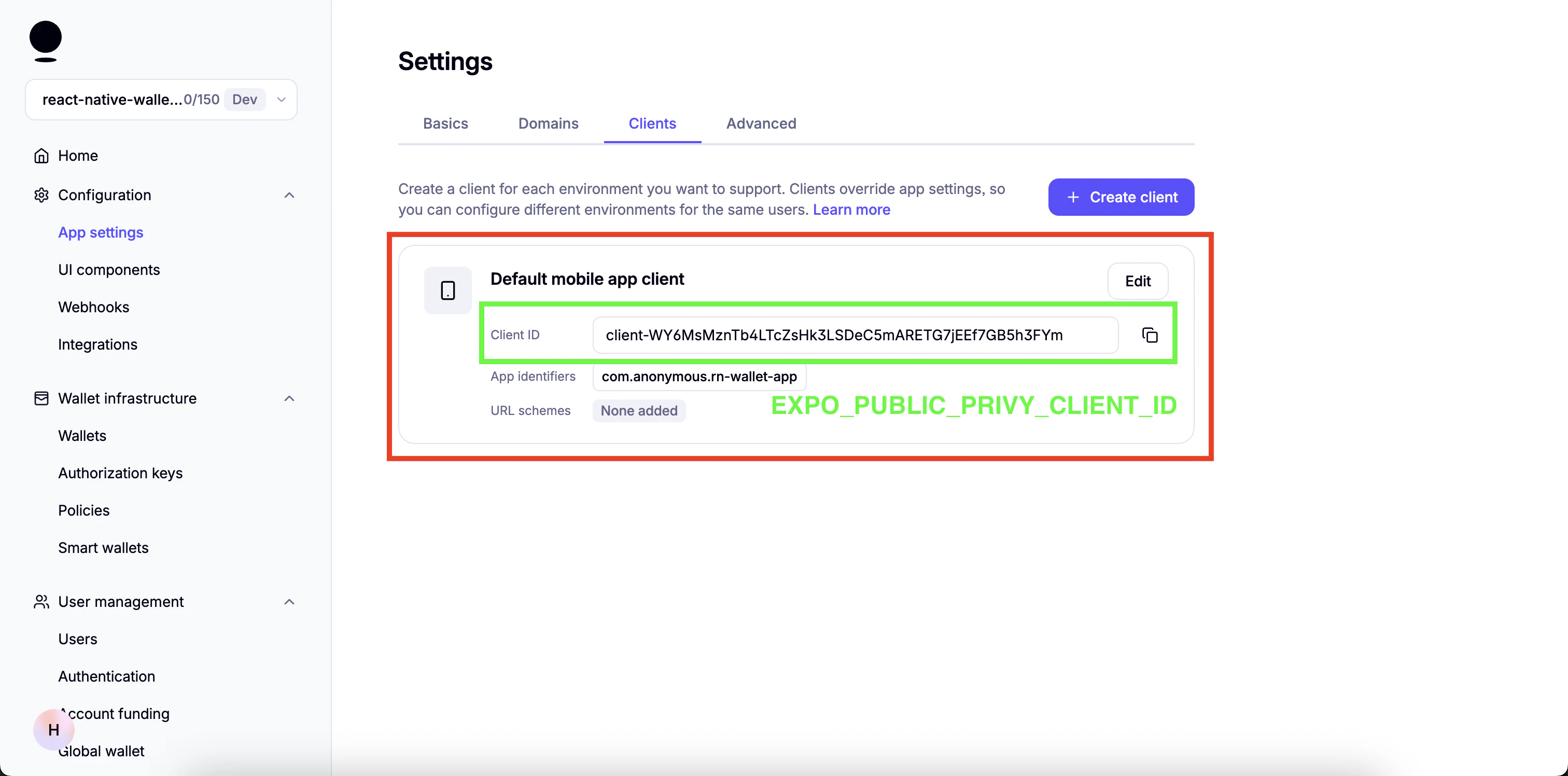
- 您可以复制
Client ID并将其用作EXPO_PUBLIC_PRIVY_CLIENT_ID的值。
启动应用
以下命令将在对应设备上的 Expo Go 应用中启动应用。 iOS:模板的文件夹结构
修改应用名称
| iOS | Android |
|---|---|
 |  |
app.json 文件中的 name 属性。
修改应用图标和启动画面
应用图标
| iOS | Android |
|---|---|
| |
assets/images/icon.png 文件来编辑应用图标。
推荐的应用图标尺寸为 1024x1024。
如果您将图标文件命名为其他名称,请相应地编辑 app.json 中的 icon 属性。
启动画面
| iOS | Android |
|---|---|
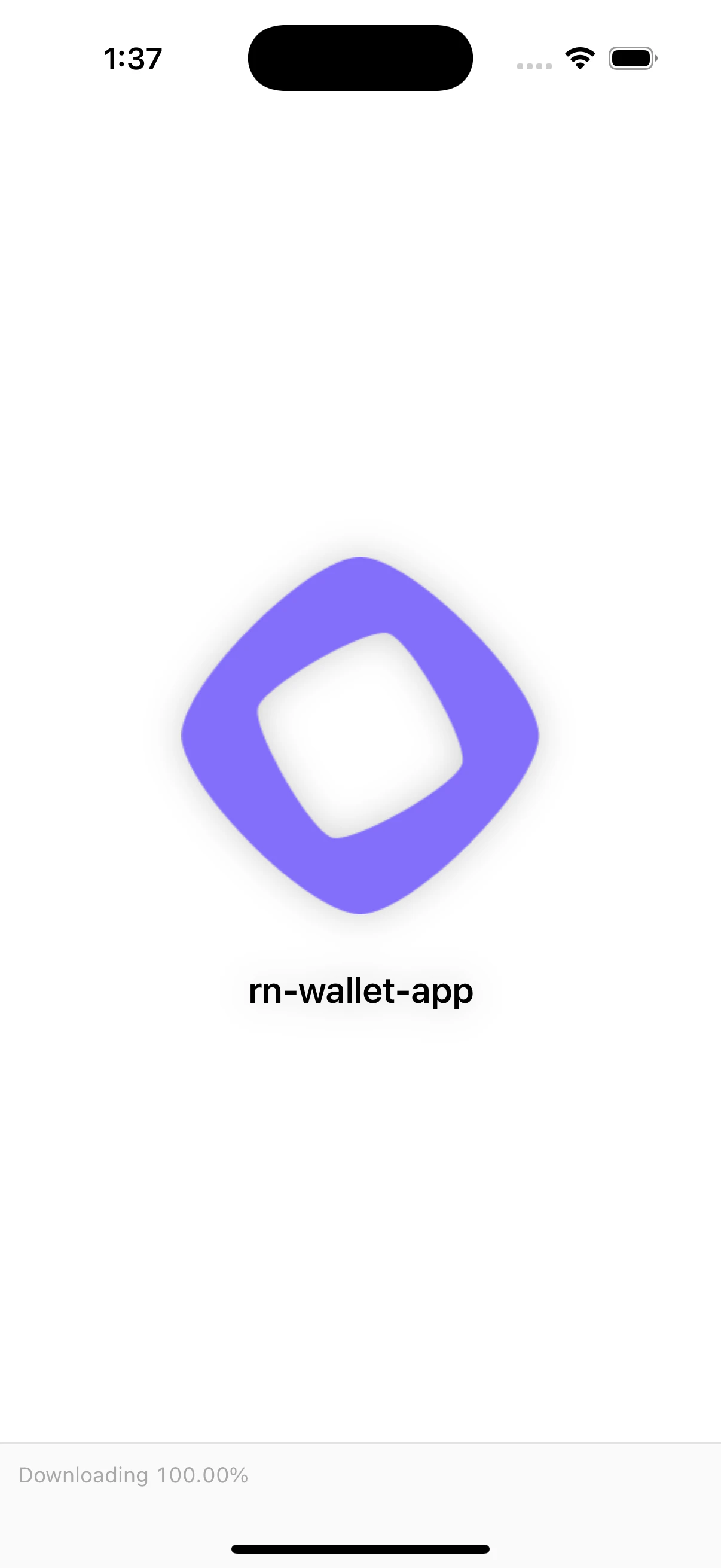 | 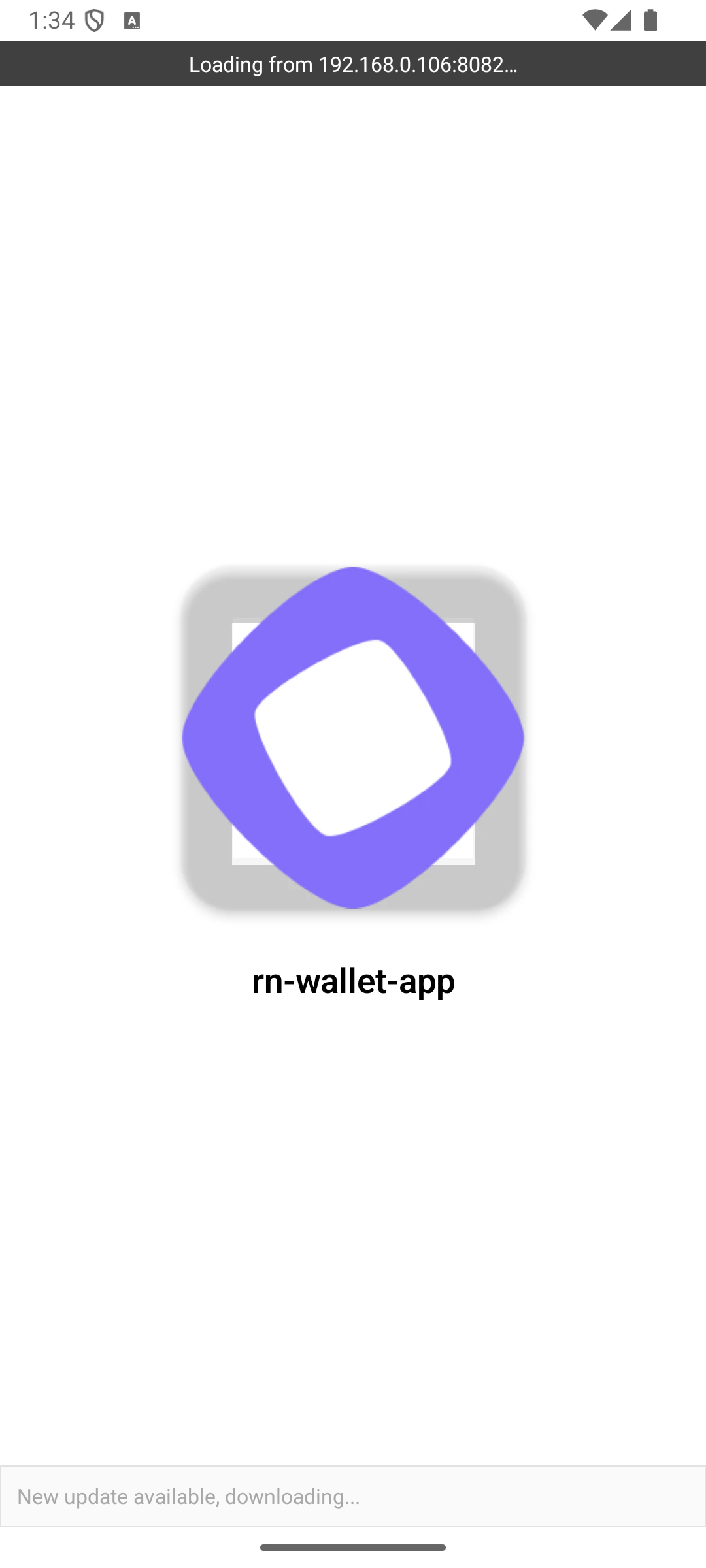 |
app.json 中的 splash 对象以修改启动画面。
修改应用字体
您可以在assets 文件夹内创建一个 fonts 文件夹,并将您的自定义字体文件放在 fonts 文件夹中。
要使用自定义字体,请在 app/_layout.tsx 文件中加载字体。
示例:
修改深度链接方案
在app.json 文件中编辑 scheme 属性,以设置您的自定义深度链接方案。
rnwalletapp,则轻点 rnwalletapp:// URL 时将打开您的应用。
这是一个构建时配置,在 Expo Go 中无效。
编辑登录页面
| iOS | Android |
|---|---|
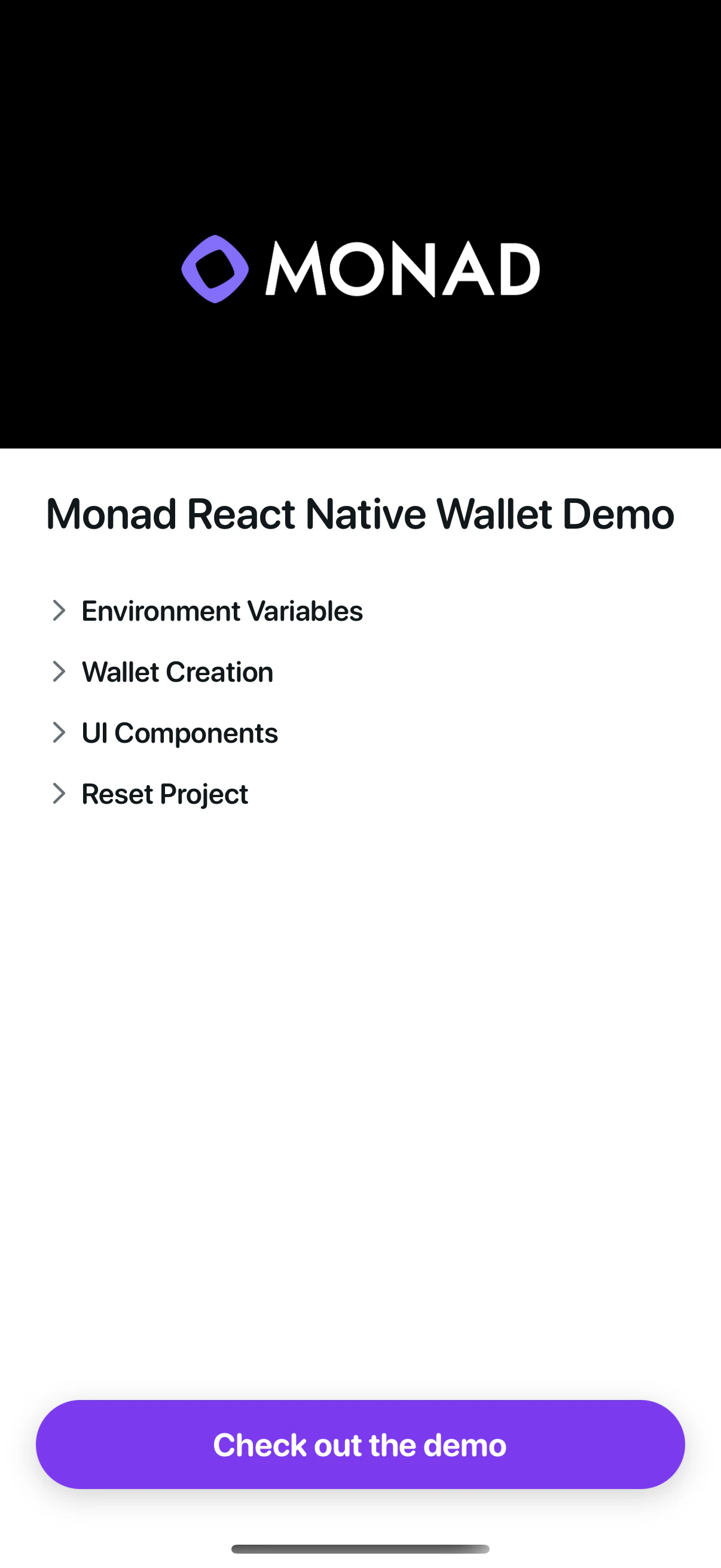 | 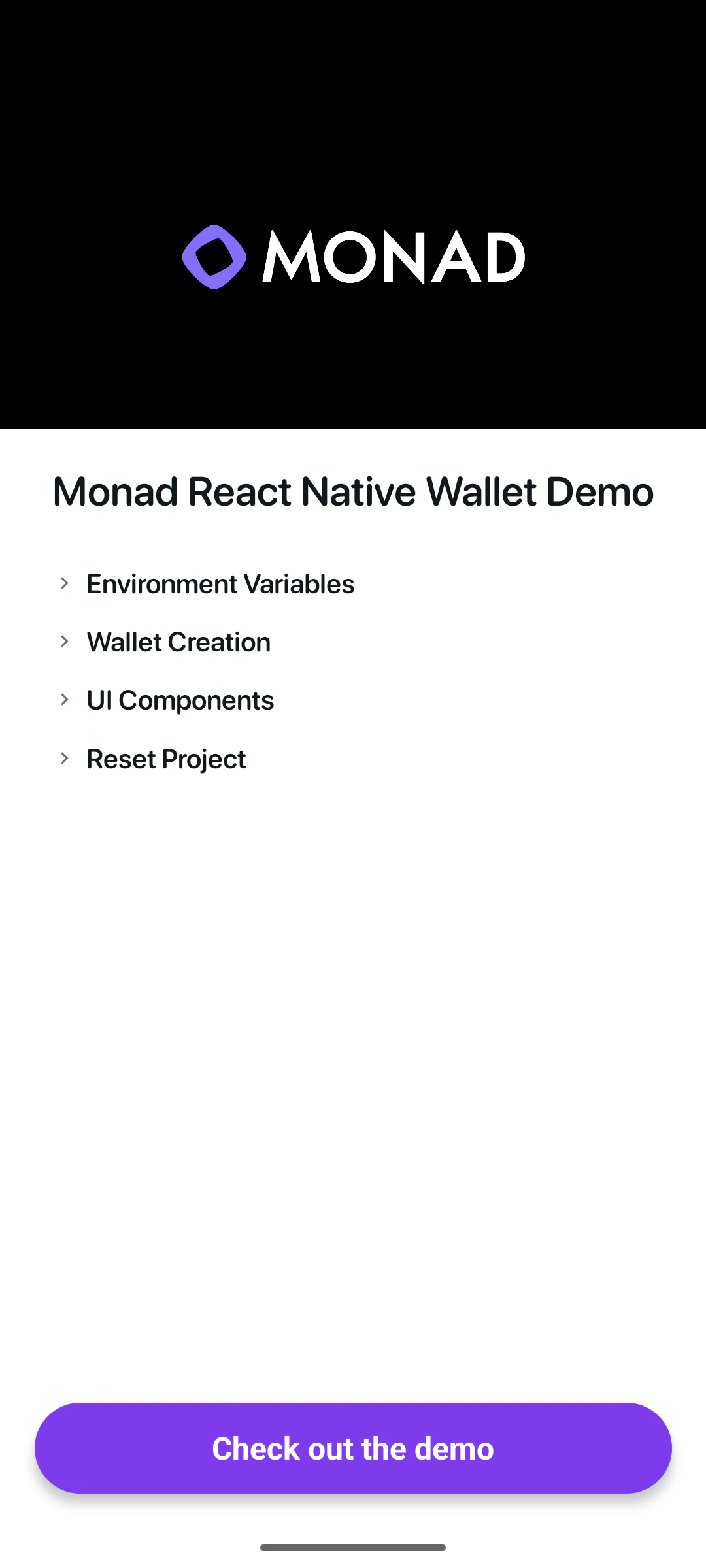 |
app/index.tsx 中的代码来编辑登录页面。
钱包操作
该模板包含以下钱包操作的示例代码:修改 package/bundle 标识符
将应用发布到应用商店时,您需要拥有唯一的 package/bundle 标识符,您可以在app.json 中更改它。
查看演示应用
如果您想在开始开发之前尝试演示应用,可以切换到该仓库中提供的demo 分支: